
Nếu thiết bị iPhone, iPad của bạn không nhận được dữ liệu AirDrop từ người khác hoặc ngược lại, mời bạn đọc hãy đến với bài viết dưới đây.
AirDrop là một trong những tính năng tuyệt vời nhất trong hệ sinh thái các sản phẩm của Apple. Với khả năng gửi, nhận hình ảnh, video, file tài liệu, chia sẻ link web cực kỳ hiệu quả và nhanh chóng. Tuy nhiên, có đôi lúc tính năng AirDrop hoạt động không như ý muốn, bạn không thể chia sẻ tệp tin cho người khác và ngược lại. Trong bài viết này, Hiệu Mobile mách bạn một số mẹo nhỏ giúp xử lý tình trạng trên.
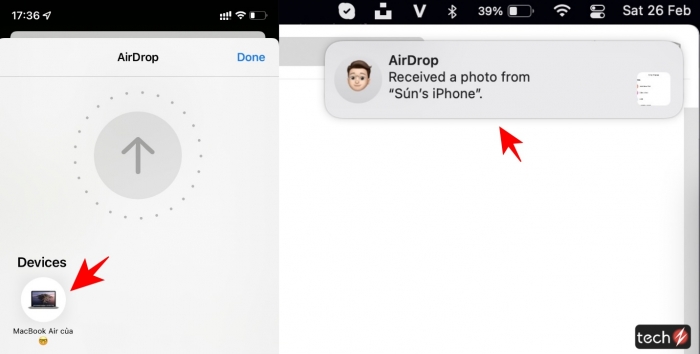
Bước 1: Kiểm tra thiết bị bạn đã bật Bluetooth, Wi-Fi chưa. Nếu chưa, hãy thử bật hai tính năng này lên và thử “AirDrop” lại xem sao nhé.
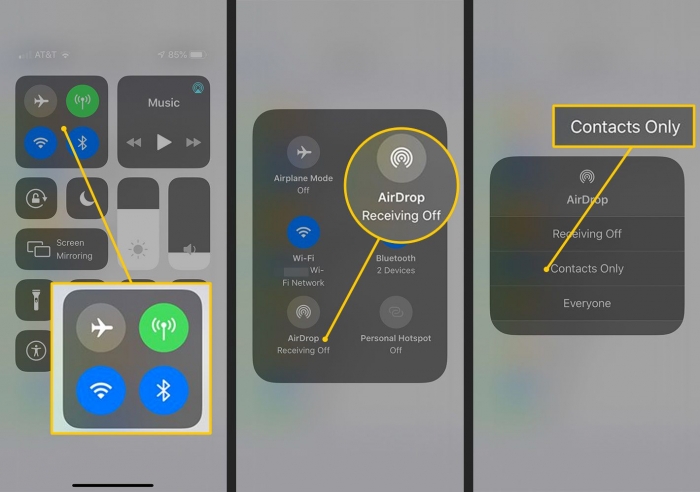
Bước 2: Điều chỉnh chế độ chuyển tải tệp tin sao cho phù hợp. Với chế độ Mọi người, bất kỳ ai cũng có thể quét và gửi dữ liệu cho thiết bị của bạn. Chế độ chỉ danh bạ chỉ cho phép với những người dùng có trong danh bạ. Hoặc nếu bật không ai cả, thì không ai có thể quét được thiết bị của bạn.
Bước 3: Nếu đã thực hiện các bước trên và thiết bị bạn vẫn không nhận dữ liệu, cũng như không quét được dữ liệu của bạn bè. Hãy thử khởi động lại máy hoặc khởi động lại thiết bị mà bạn muốn truyền dữ liệu AirDrop.
Một điều thú vị hơn hết, nếu bạn đang sử dụng chức năng Apple CarPlay không dây thì cũng không thể gửi được AirDrop.