1. Cách 1: Thêm lịch âm vào ứng dụng Lịch có sẵn trên iPhone, iPad (KHÔNG cần tải thêm app)
– Trước khi bắt đầu thêm lịch âm vào ứng dụng Lịch, bạn cần sao chép một trong hai file lịch âm dưới đây vào bộ nhớ tạm. Cách làm là nhấn đè vào chữ ĐÂY bên dưới > Chọn Sao chép, Sao chép liên kết hoặc Sao chép URL liên kết (tùy trình duyệt bạn đang dùng). Tuy nhiên, bạn cần lưu ý một điều đó là phải mở bài viết này trên trình duyệt web thay vì mở trên Facebook, Messenger để thao tác nhấn đè có thể thực hiện thành công.
+ Lịch âm 2011-2021: Nhấn đè vào ĐÂY
+ Lịch âm 2022-2032: Nhấn đè vào ĐÂY
– Hướng dẫn dưới đây được thực hiện trên iOS 14. Các phiên bản iOS khác sẽ có giao diện khác đôi chút, cụ thể: Trên iOS 13, bạn vào Cài đặt > Chọn Mật khẩu và Tài khoản > Chọn Thêm tài khoản rồi thực hiện tương tự như hướng dẫn dưới đây.
– Bước 1: Mở mục Thêm lịch đã đăng ký
Sau khi đã sao chép lịch âm như hướng dẫn ở trên, bạn mở Cài đặt > Chọn Mail > Chọn Tài khoản.
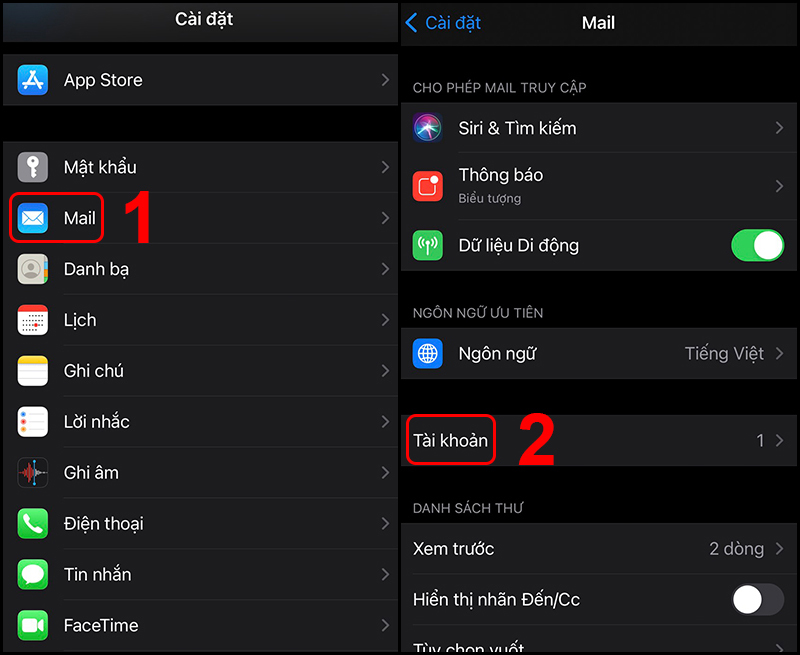
Mở mục Tài khoản
Bạn chọn Thêm tài khoản > Chọn Khác .
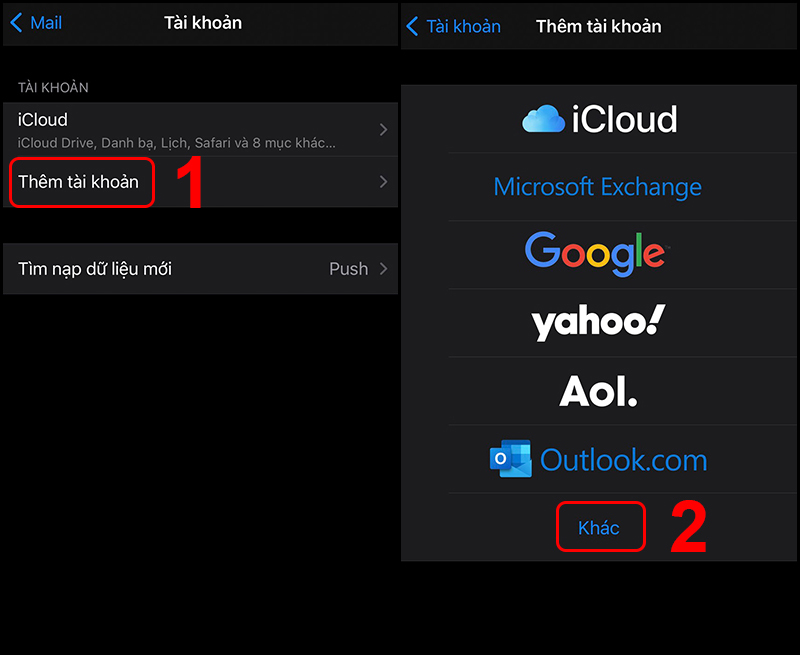
Thêm tài khoản khác
Bạn chọn Thêm lịch đã đăng ký.

Thêm lịch đã đăng ký
– Bước 2: Thêm tài khoản lịch âm
Bạn nhấn vào ô Máy chủ > Chọn Dán > Chọn Tiếp.
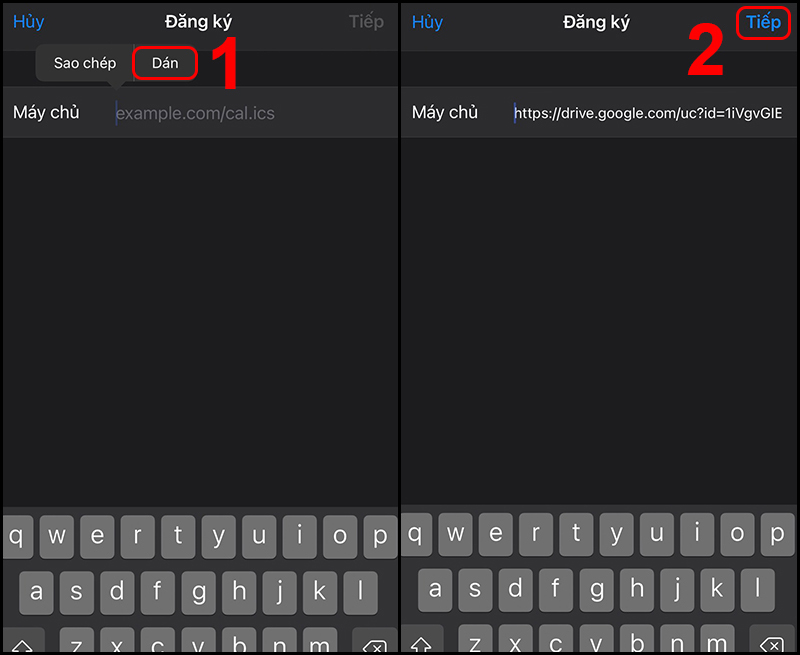
Dán lại địa chỉ mà bạn vừa mới sao chép
Bạn nhấn Lưu.
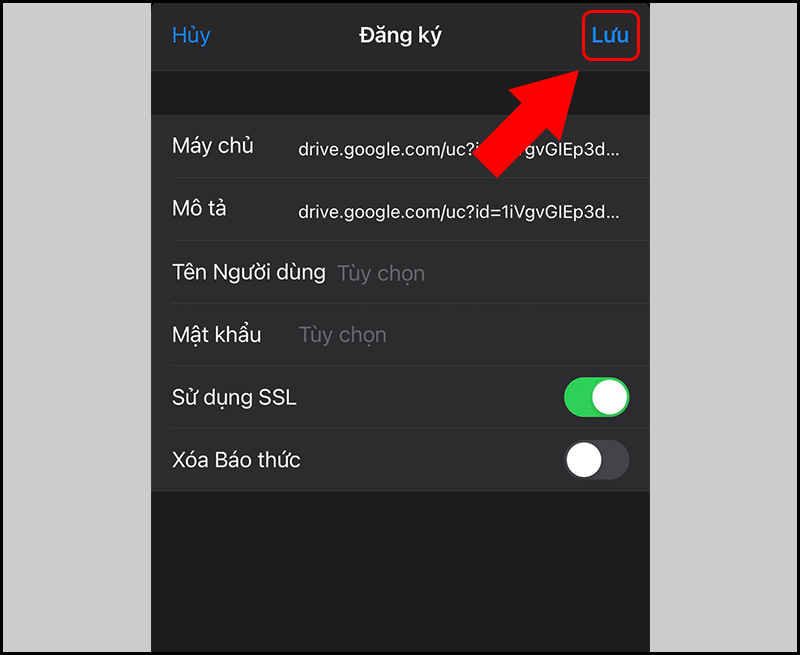
Lưu lại
Lịch âm sẽ được thêm vào danh mục Tài khoản của iPhone.
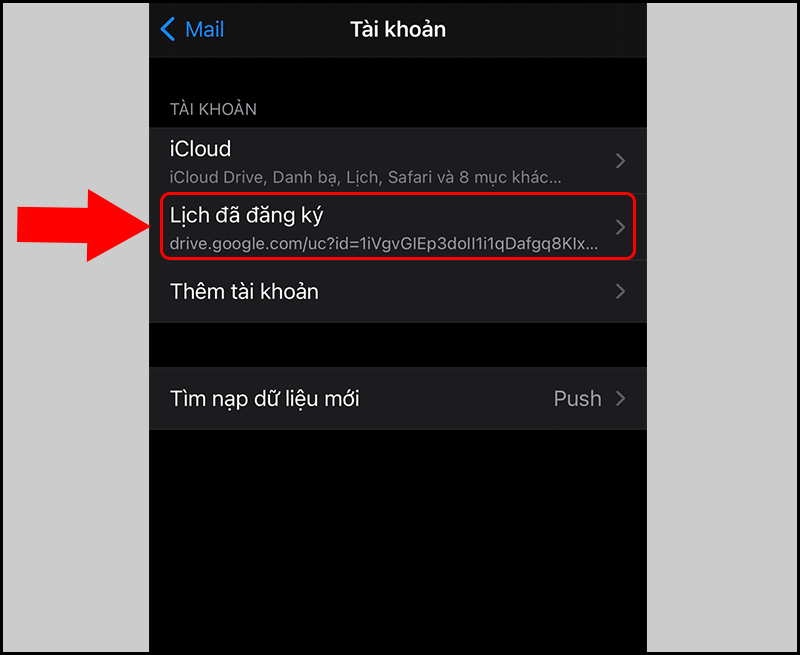
Lịch âm đã được thêm
– Bước 3: Xem lịch âm bằng ứng dụng Lịch
Bạn mở ứng dụng Lịch của iPhone lên > Chọn vào ngày muốn xem lịch âm.
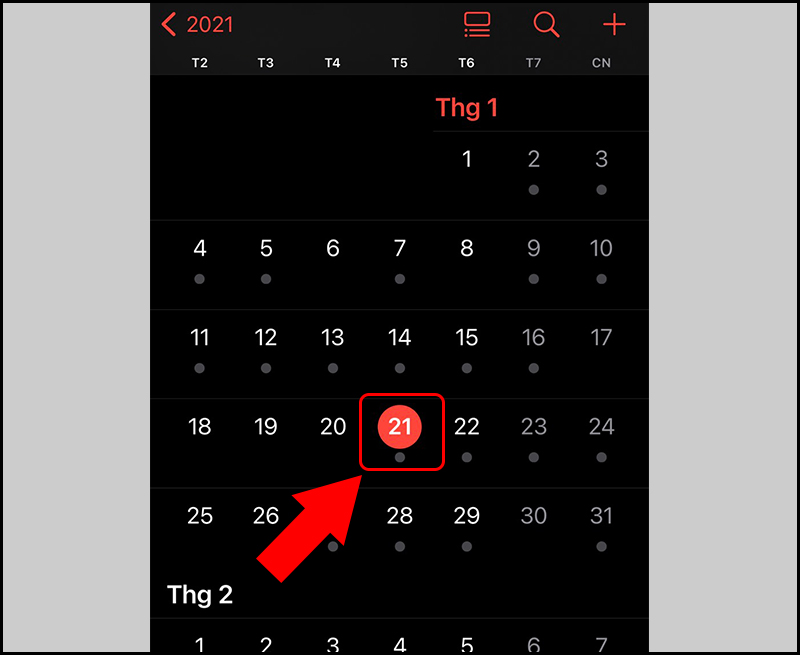
Chọn một ngày muốn xem lịch âm
Lịch âm sẽ xuất hiện ở mục Cả ngày.
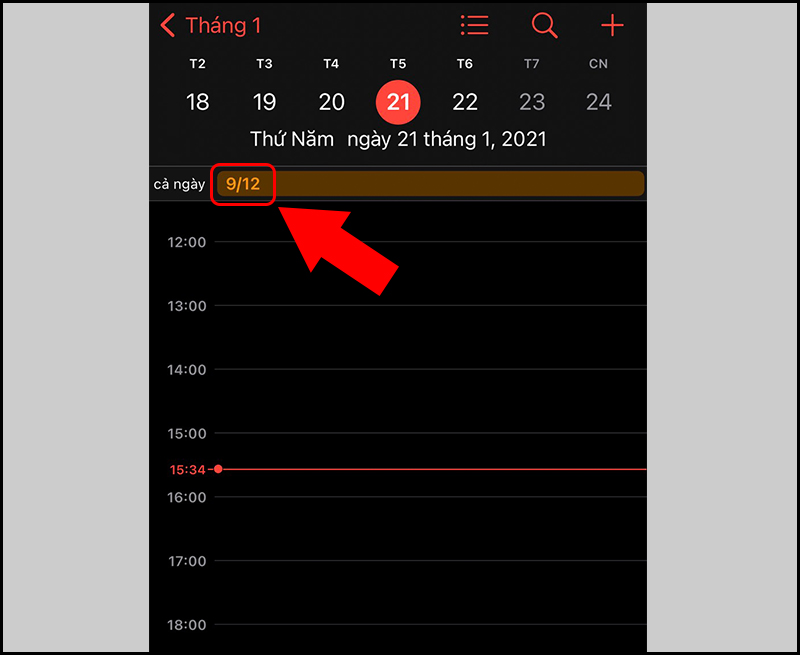
Lịch âm ở mục Cả ngày
– Cách xóa lịch âm ra khỏi iPhone:
Bạn mở Cài đặt > Chọn Mail > Chọn Lịch đã đăng ký > Nhấn dấu mũi tên ở ô Lịch > Chọn Xóa tài khoản.
Mời bạn xem qua loạt iPhone 14 series với các Model: iPhone 14, iPhone 14 Plus, iPhone 14 Pro, iPhone 14 Pro Max nhiều ƯU ĐÃI và KHUYẾN MÃI hấp dẫn.
Với thế hệ iPhone mới ra mắt ngày 13/09, Apple tiếp tục khẳng định vị thế dẫn đầu về thiết kế và công nghệ điện thoại bằng những cập nhật đáng chú ý như Dynamic Island cho cả 4 model, camera chính 48MP, cổng kết nối USB-C mới,… Xem ngay siêu phẩm 2023: iPhone 15, iPhone 15 Plus, iPhone 15 Pro, iPhone 15 Pro Max.
2. Cách 2: Cài ứng dụng Âm lịch cho iPhone
– Cách tải và sử dụng ứng dụng Lịch như ý
+ Bước 1: Tải về iPhone
Bạn tải ứng dụng Lịch như ý về TẠI ĐÂY.
Ứng dụng có giao diện hết sức đẹp mắt với nhiều màu sắc và hình vẽ khác nhau. Bạn có thể sử dụng ứng dụng để xem lịch âm, lịch dương, ngày giờ hoàng đạo, xem tử vi, văn khấn, xem ngày tốt,…
+ Bước 2: Xem lịch âm
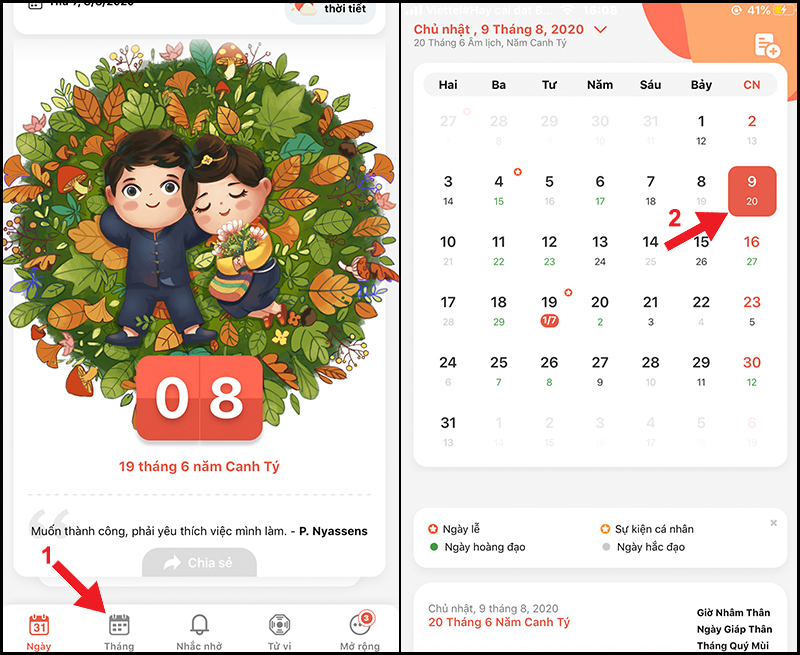
Bạn mở ứng dụng Lịch như ý lên. Ở giao diện màn hình chính của ứng dụng, bạn sẽ thấy được ngày tháng âm lịch nằm ở dưới ngày dương lịch.

Ngày âm lịch
Ngày âm lịch
Ngoài ra, bạn có thể nhấn vào mục Tháng để xem các ngày tháng âm lịch được sắp xếp chung với ngày tháng dương lịch thể hiện dưới dạng bảng.