

5+ cách lấy lại mật khẩu Wi-Fi đơn giản, nhanh chóng
Hầu hết, mọi người sẽ tìm cách lấy lại mật khẩu Wi-Fi khi quên, nhất là mỗi lần reset các thiết bị. Nhưng làm sao để có thể lấy lại mật khẩu Wi-Fi mỗi khi cần? Nếu bạn đang gặp vấn đề liên quan đến mật khẩu của Wi-Fi, thì chúng mình sẽ giúp bạn.
Lấy lại mật khẩu Wi-Fi trên bộ Router
Mật khẩu Wi-Fi có thể được tìm thấy trên nhãn trên Router khi bạn chưa từng đổi mật khẩu. Nhà sản xuất sẽ mặc định mật khẩu đứng sau các từ như “Wi-Fi password,” “WPA passphrase,” “Wireless security key,”… Mật khẩu cơ bản sẽ là một chuỗi dài gồm các chữ cái và số, có chữ in hoa và chữ thường.
Cách lấy lại mật khẩu Wi-Fi trên hệ điều hành Windows
Bạn có laptop Windows và đã kết nối với Wi-Fi trước đó (hiện tại vẫn có kết nối). Để lấy lại mật khẩu chia sẻ cho các thiết bị khác, bạn có thể thực hiện các thao tác bên dưới đây:
Bước 1: Nhấp chuột vào biểu tượng Wi-Fi phía bên phải, trên thanh tác vụ của Windows.
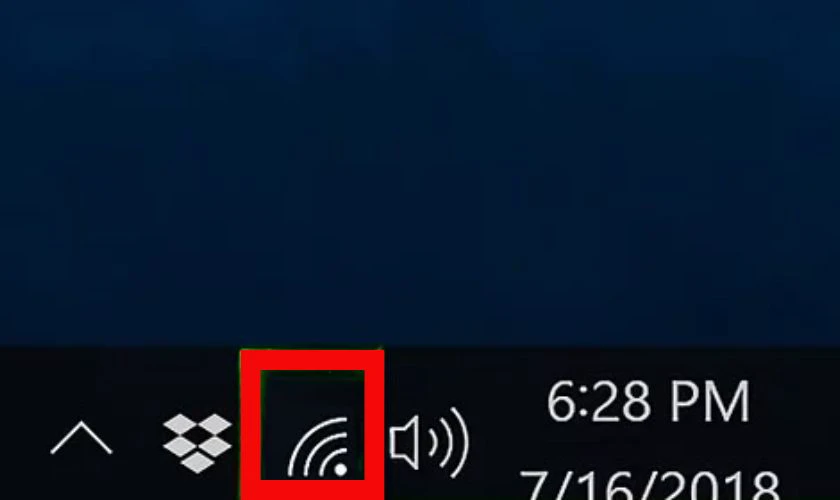
Bước 2: Chọn Network & Internet settings trong menu xuất hiện để truy cập vào menu Wi-Fi.
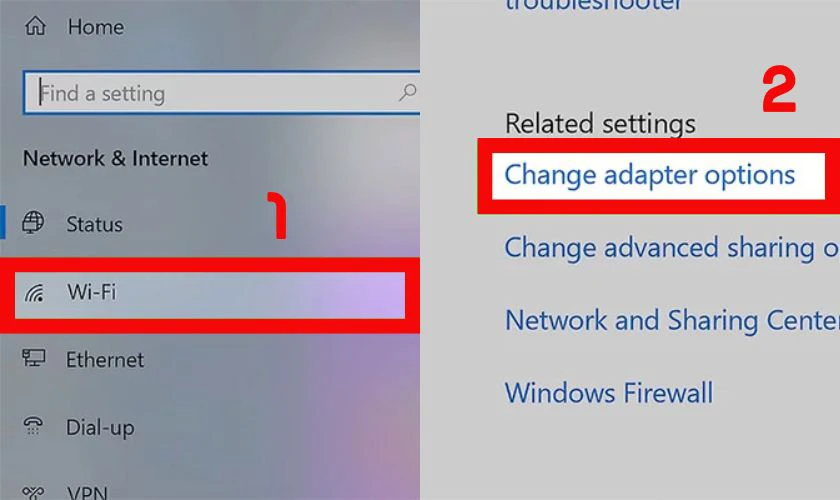
Bước 3: Chọn thẻ Wi-Fi nằm ở phía trái của cửa sổ. Sau đó, cuộn xuống và nhấp vào Change adapter options.
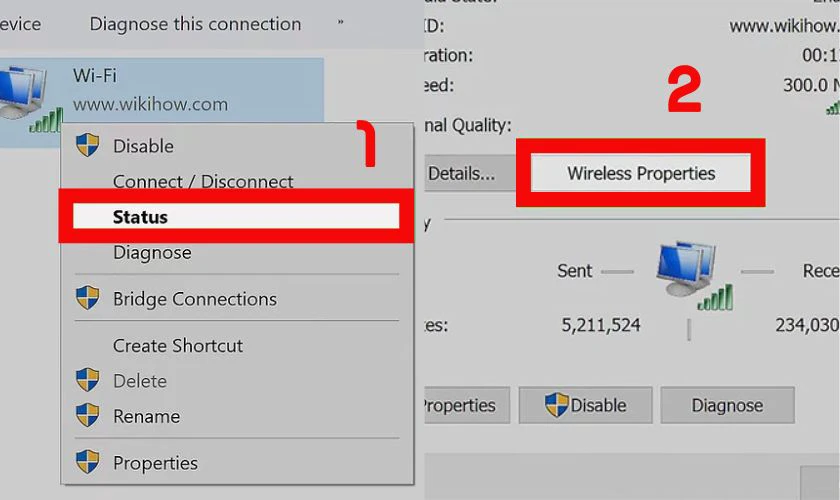
Bước 4: Nhấp chuột phải vào kết nối của bạn và chọn Status trên menu mở rộng. Sau đó, bạn chọn vào Wireless Properties nằm ở giữa cửa sổ.
Bước 5: Chọn thẻ Security ở đầu cửa sổ để mở ra một trang có trường “Khóa bảo mật mạng”. Sau đó, bạn chọn đánh dấu vào ô bên cạnh Show characters để hiển thị mật khẩu Wi-Fi.
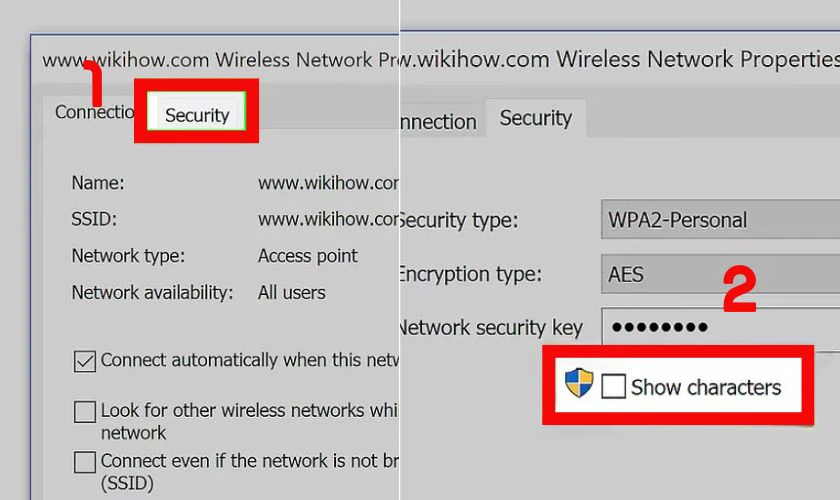
Vậy là, mật khẩu Wi-Fi sẽ được hiển thị dễ dàng trên máy tính Windows với các bước trên.
Cách lấy lại mật khẩu Wi-Fi trên hệ điều hành MacBook
Với MacBook hay hệ điều hành Mac OS, bạn có thể thực hiện các bước sau để lấy mật khẩu Wi-Fi:
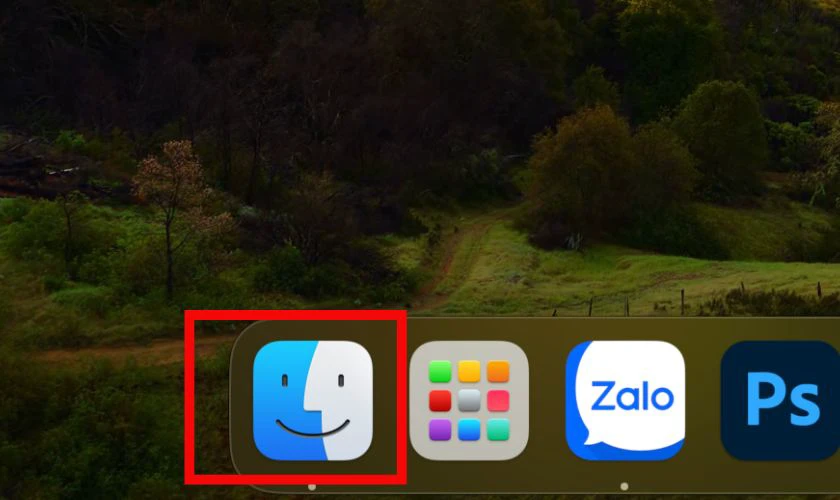
Bước 1: Đầu tiên, bạn Chọn Finder. Biểu tượng này được biểu thị bằng một mặt cười hai màu trên Dock, thường nằm phía dưới màn hình.
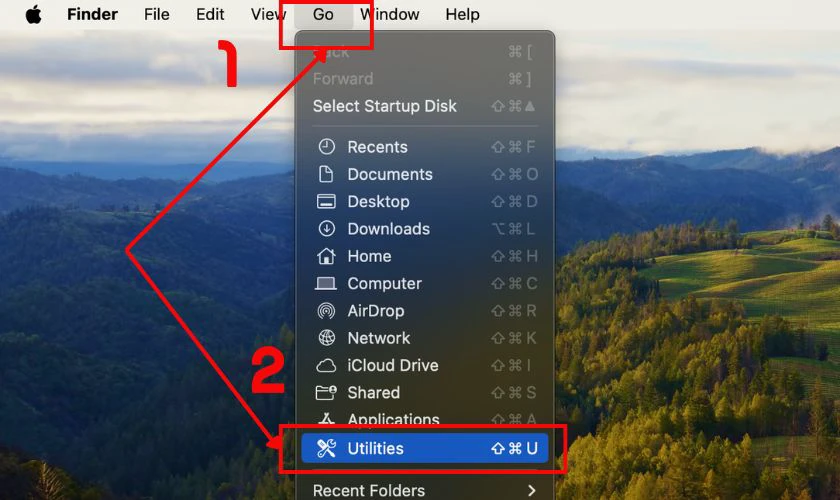
Bước 2: Truy cập Go và chọn Utilities. Hoặc bạn vào thư mục Utilities trực tiếp bằng phím tắt tổ hợp Shift + Command + U.
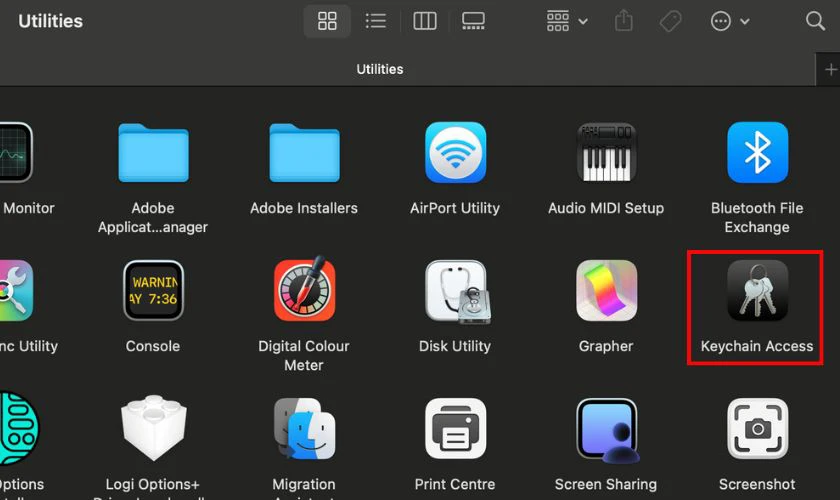
Bước 3: Vào Keychain Access và tìm tên của mạng Wi-Fi. Đây là tên mạng khi Macbook của bạn kết nối với mạng Wi-Fi đó.
Bước 4: Hiển thị mật khẩu Wi-Fi. Khi đã định vị được tên mạng, bạn chọn ô Show password để hiển thị mật khẩu Wi-Fi đã lưu.
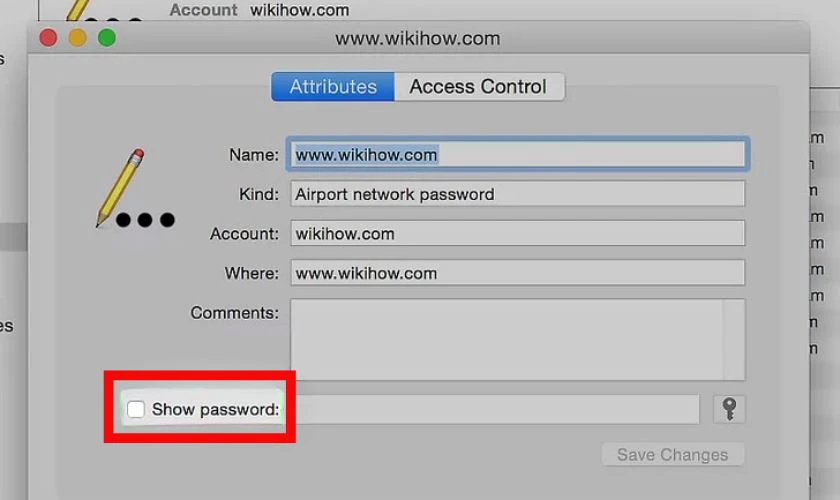
Lưu ý: Bạn cần nhập mật khẩu người dùng để xác nhận hành động hiển thị mật khẩu.
Cách lấy lại mật khẩu Wi-Fi trên điện thoại
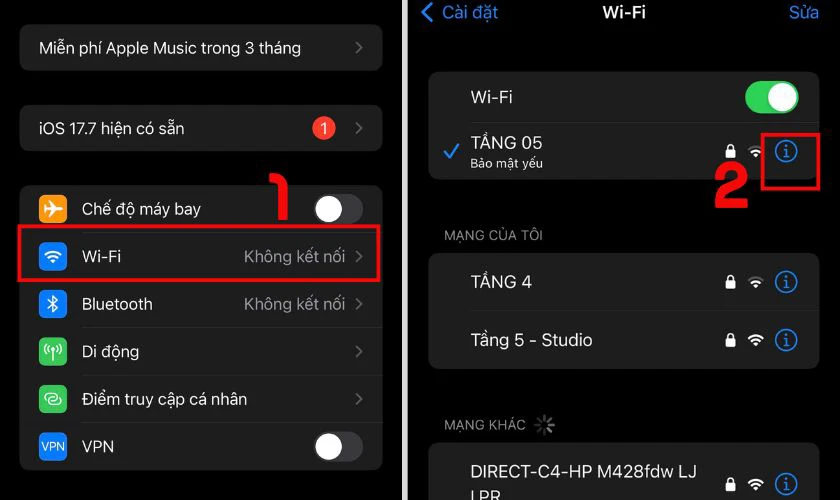
Với iPhone đang sử dụng, các bước xem mật khẩu mạng Wi-Fi đơn giản như sau:
Bước 1: Vào Cài đặt, chọn Wi-Fi, nhấn tiếp dòng chữ i ở phía sau tên Wi-Fi đang dùng.
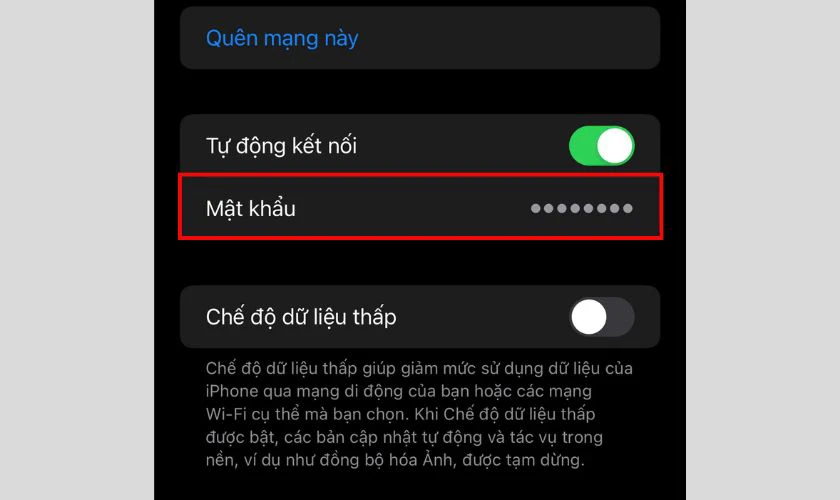
Bước 2: Lúc này, mật khẩu Wi-Fi được che bởi các dấu sao. Bạn nhấn vào mật khẩu và chờ vài giây thì dấu sao sẽ biến mất.
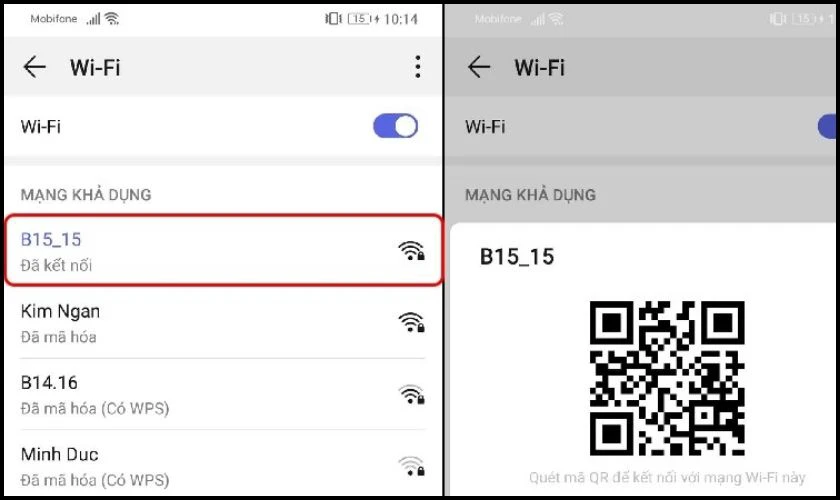
Còn với các dòng máy Android 10 trở lên, bạn có thể thực hiện các bước sau để xem mật khẩu Wi-Fi, gồm:
Bước 1: Vào Cài Đặt, chọn Wi-Fi và nhấn vào điểm Wi-Fi đang truy cập để lấy mã QR.
Bước 2: Vào Zalo và chọn Quét ảnh có sẵn.
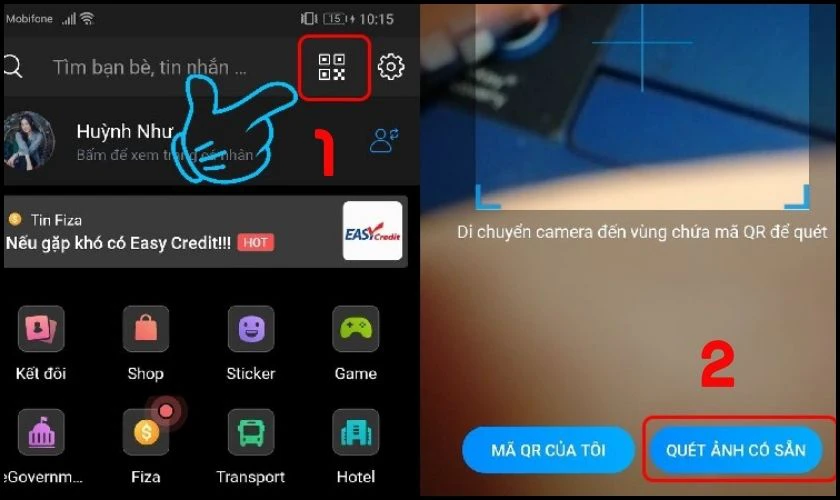
Bước 3: Quét ảnh QR ở bước 1 và xem mật khẩu tại vị trí P: [mật khẩu].
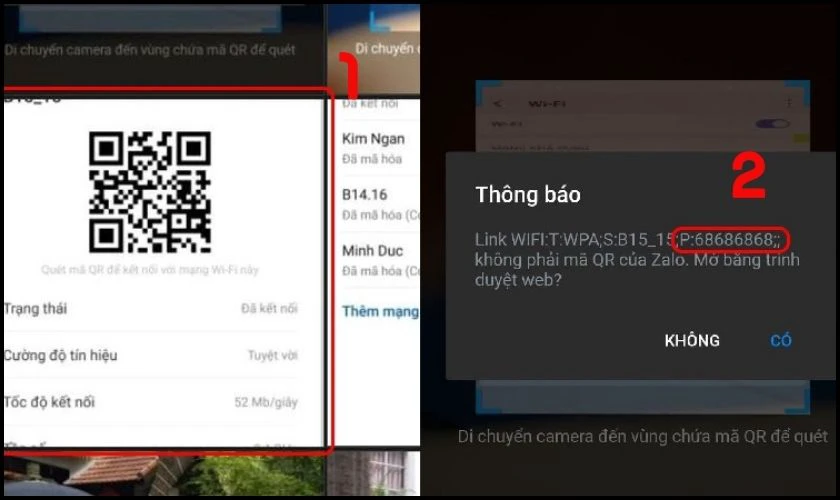
Vậy là với vài bước đơn giản, bạn đã có thể lấy mật khẩu Wi-Fi ở trên điện thoại iPhone và Android.
Sử dụng trang web bộ định tuyến
Bạn có thể dễ dàng xem lại mật khẩu Wi-Fi thông qua bộ định tuyền (router) của Wi-Fi. Các bước thực hiện đơn giản như sau:
Bước 1: Vào Cài đặt, chọn mục Wi-Fi và nhấn vào biểu tượng chữ i bên cạnh tên Wi-Fi đang dùng.
Bước 2: Kéo xuống để tìm mục Bộ định tuyền, sao chép lại địa chỉ IP. Sau đó, dùng Safari để truy cập đăng nhập Router.
Bước 3: Xem tên và mật khẩu đăng nhập trên modem Wi-Fi, sau đó nhập vào màn hình Router.
Bước 4: Chọn Wireless Setting, chọn Wireless Security và sao chép mật khẩu ở mục Security Key. Sau đó, bạn dán nội dung vừa sao chép vào mục ghi chú để xem lại mật khẩu Wi-Fi.
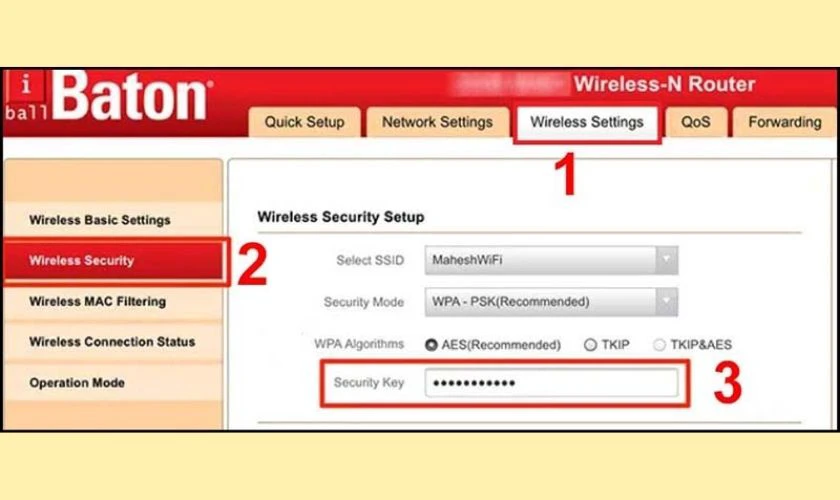
Với trang web bộ định tuyến, bạn đã có thể lấy được Wi-Fi mình đang dùng.
Khôi phục cấu hình Router hoặc Modem
Nếu cách trên không được, đây sẽ là biện pháp cuối cùng để bạn lấy lại mật khẩu Wi-Fi. Khi reset, mật khẩu Wi-Fi sẽ được đặt lại theo thông tin mặc định được in ở mặt sau trên Router hoặc Modem. Các bước thực hiện như sau:
Bước 1: Tìm nút Reset trên Modem hoặc Router và dùng đầu kim nhỏ để ấn.
Bước 2: Nhấn và giữ nút Reset, chờ khoảng 60 giây để Router hoặc Modem cài đặt lại và xác nhận thông tin các cổng. Đèn tín hiệu sẽ liên tục nhấp nháy và chuyển sang màu vàng.
Bước 3: Đèn tín hiệu trở về màu xanh cũng là lúc mật khẩu Wi-Fi sẽ trở về mặc định ( ở mặt sau).
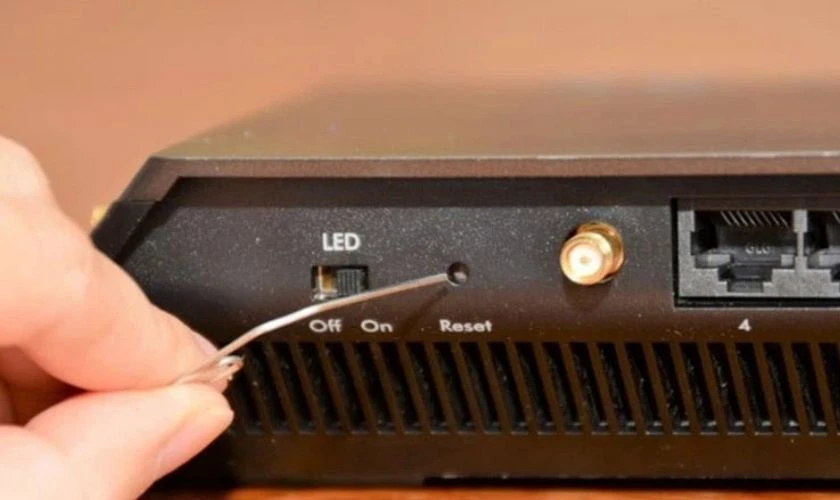
Lưu ý: Khi thực hiện reset, các thiết bị sẽ bị ngắt kết nối.
Cách lấy lại mật khẩu Wi-Fi bằng ứng dụng của bên thứ ba
Ngoài các cách trên, bạn có thể dùng các ứng dụng bên thứ ba để lấy lại mật khẩu. Một số ứng dụng phổ biến, có thể kể đến như sau:
Wi-Fi Password Recovery
Đây là ứng dụng xem và khôi phục mật khẩu Wi-Fi cho điện thoại Android đã root với nhiều tính năng dễ sử dụng. Mật khẩu sẽ được lưu lại trên thiết bị, có thể dễ dàng sao chép và chia sẻ mật khẩu.
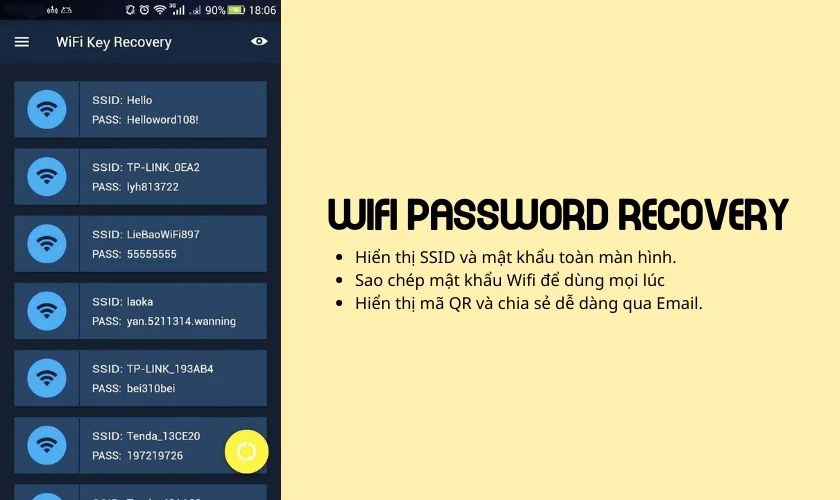
Ứng dụng này có các ưu điểm để bạn cân nhắc như:
- Hiển thị SSID và mật khẩu Wi-Fi toàn màn hình (dạng list).
- Sao chép mật khẩu Wi-Fi để dùng mọi lúc
- Hiển thị mã QR và chia sẻ dễ dàng qua Email.
Vậy là bạn đã có thể tìm được mật khẩu Wi-Fi mình cần chỉ với Wi-Fi Password Recovery
Wi-Fi Wpa Tester
Wi-Fi Wps Wpa Tester là ứng dụng cho máy chạy hệ điều hành Android, hỗ trợ tìm lại mật khẩu Wi-Fi đã từng kết nối. Ứng dụng này sử dụng mã PIN và không cần root máy. Ứng dụng này có các ưu điểm để bạn cân nhắc như:
- Khôi phục mật khẩu Wi-Fi và không yêu cầu root thiết bị.
- Có tốc độ quét nhanh, tỷ lệ thành công cao.
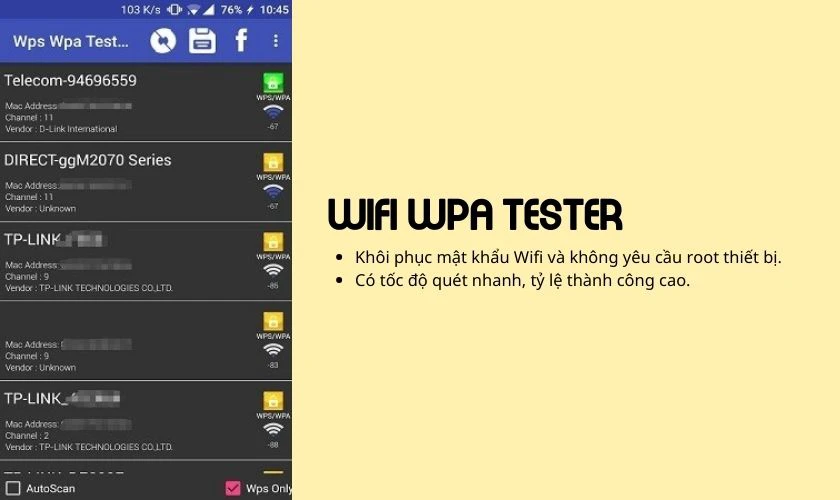
Bạn có thể chọn dùng ứng dụng này nếu đang dùng các thiết bị có hệ điều hành Android.
Wi-Fi Key Recovery
Ứng dụng Wi-Fi Key Recovery cho phép xem mật khẩu Wi-Fi đã lưu trên thiết bị. Bộ công cụ chuyên nghiệp của Wi-Fi Key Recovery giúp bạn xem và khôi phục những mật khẩu đã mất. Tiện ích của công cụ này cho cho phép danh sách được lưu lại trên thẻ nhớ SD của máy.
Đặc điểm nổi bật của ứng dụng:
- Wi-Fi Key Recovery có giao diện đơn giản, dễ dùng
- Hiển thị mật khẩu mặc định trên nhiều loại mạng khác nhau.
- Xem mật khẩu đã lưu một cách nhanh chóng.
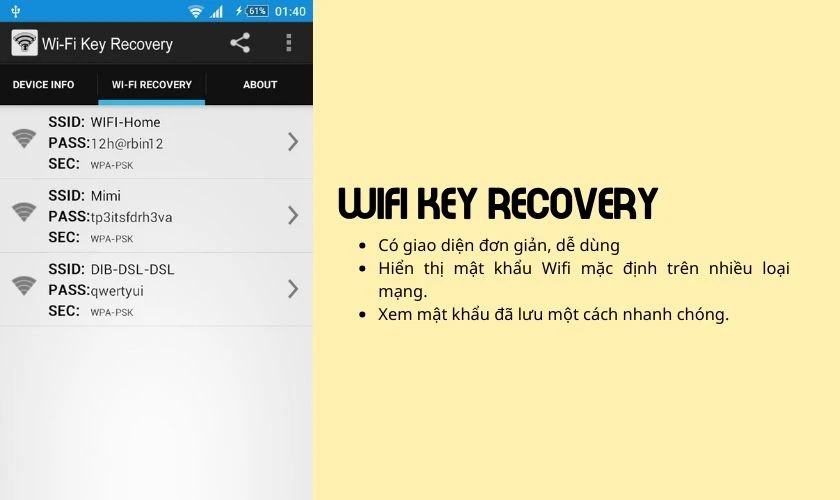
Giờ đây, bạn sẽ không sợ phải quên mật khẩu Wi-Fi và tìm kiếm mỗi khi cần.
ES File Explorer
ES File Explorer có khả năng quản lý tệp, thư mục, hình ảnh dành cho các thiết bị điện tử. File mật khẩu Wi-Fi cũng sẽ được tìm thấy nhờ ứng dụng này.
Hiện tại, ứng dụng có cả hai phiên bản:
- IOS: https://apps.apple.com/vn/app/es-file-explorer-file-manage/id1441621965?l=vi
- Android: https://play.google.com/store/apps/details?id=com.File.Manager.Filemanager&hl=vi&gl=US
Tùy theo sở thích mà bạn có thể chọn ứng dụng phù hợp với nhu cầu của mình nhé.
Làm thế nào để chia sẻ Wi-Fi trên iPhone mà không cần mật khẩu?
Để chia sẻ Wi-Fi trên iPhone mà không cần nhập mật khẩu, bạn có thể dùng AirDrop. Cả hai thiết bị đều phải chạy iOS 11 trở lên, bật cả Wi-Fi và Bluetooth. Khi thiết bị cố gắng kết nối với mạng Wi-Fi, iPhone sẽ hiển thị tùy chọn chia sẻ mật khẩu. Bạn hãy chọn ‘Share Password’ và thiết bị kia sẽ tự động kết nối.
Có nên sử dụng Wi-Fi miễn phí?
Wi-Fi miễn phí tại nơi công cộng có thể tiện lợi nhưng tiềm ẩn nhiều rủi ro bảo mật. Để an toàn, nếu phải dùng Wi-Fi miễn phí, bạn nên dùng VPN để mã hóa kết nối.