

Việc kết nối WiFi sẽ giúp bạn truy cập mạng Internet, dễ dàng sử dụng các ứng dụng Tik Tok, Facebook,… Nhưng WiFi trên chiếc điện thoại của bạn lại rất yếu và chập chờn hoặc điện thoại không kết nối được WiFi? Điều đó làm giảm đi hiệu năng sử dụng của bạn. Bài viết sau đây sẽ hướng dẫn các bạn cách khắc phục lỗi điện thoại bắt WiFi yếu hiệu quả. Cùng theo dõi nhé!
1. Cách khắc phục lỗi điện thoại bắt WiFi yếu do sóng WiFi
1.1. Đến gần nơi phát WiFi
Có thể nơi bạn sử dụng mạng WiFi quá khuất và quá xa so với nơi thiết bị WiFi được đặt.
Bạn hãy đến gần nơi phát sóng của WiFi để cải thiện việc sử dụng mạng của bạn bị yếu và chập chờn.
1.2. Reset lại thiết bị phát WiFi
Đường truyền không ổn định làm bạn khó sử dụng được mạng một cách dễ dàng hãy reset lại thiết bị phát WiFi bằng cách rút dây nguồn hoặc nút khởi động và bật lại (sau 2 – 3 phút).
Cách này đôi khi sẽ mang lại hiệu quả cao trong việc cải thiện đường truyền của WiFi, giúp bạn kết nối và sử dụng mạng tốt hơn.

Khởi động lại thiết bị phát WiFi
1.3. Kiểm tra và đặt lại vị trí modem hoặc router
Việc đặt modem hoặc router quá xa, vướng nhiều cây xanh, tường, kính sẽ làm giảm hiệu năng mà WiFi mang lại cho bạn trong các thao tác hằng ngày.
Trường hợp nếu là thiết bị phát WiFi của bạn thì bạn cần kiểm tra lại vị trí và đặt modem WiFi ở vị trí cao vì sóng WiFi thường di chuyển theo cả chiều dọc lẫn chiều ngang.
Bên cạnh đó, hãy chọn vị trí thoáng, đặt gần nơi bạn sử dụng để cải thiện được lỗi điện thoại bị kết nối chập chờn nhé!
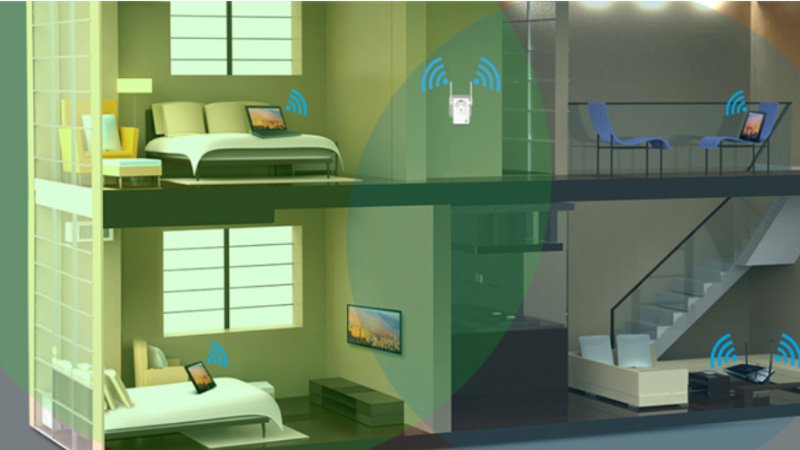
Vị trí đặt modem WiFi cũng ảnh hưởng đến sóng WiFi
1.4. Kiểm tra chip, anten WiFi
Nếu bạn đã khởi động thiết bị điện thoại cũng như modem WiFi, mà WiFi vẫn yếu thì có thể do chip WiFi bị lỗi hoặc anten WiFi chưa được chỉnh hợp lý.
Để kiểm tra điều đó có chắc chắn hay không thì bạn hãy nhìn vào modem, nếu thấy tín hiệu phát WiFi rất mạnh mà điện thoại của bạn bắt sóng yếu thì chứng tỏ chip WiFi gặp vấn đề.
Lúc này bạn cần kiểm tra lại chip, điều chỉnh hướng anten WiFi cho phù hợp.
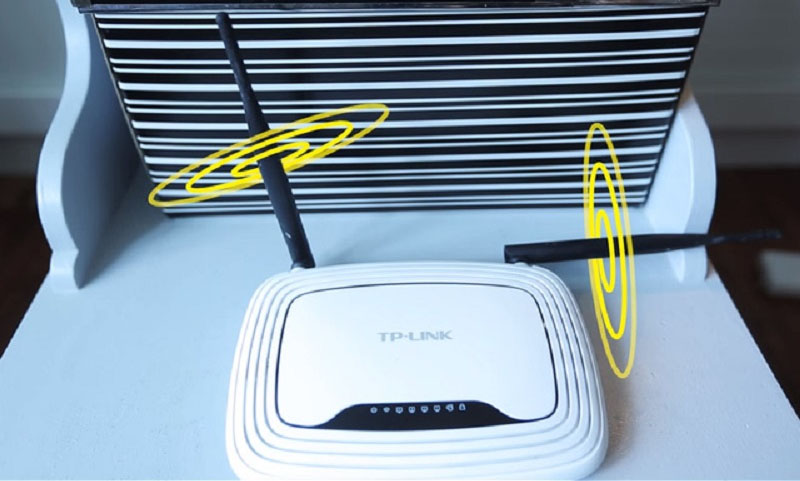
Điều chỉnh anten WiFi
1.5. Thiết đặt kênh WiFi thích hợp
WiFi của bạn có thể đang bị yếu do đang sử dụng chung một kênh WiFi. Việc thiết đặt kênh WiFi thích hợp sẽ giúp cho mạng WiFi của bạn tránh xung đột được với những mạng WiFi khác.

Thiết lập kênh WiFi thích hợp
2. Cách khắc phục lỗi kết nối WiFi kém do điện thoại
Chú ý: Hướng dẫn sau đây được thực hiện trên điện thoại Samsung Galaxy A8 (2018), hệ điều hành Android 9.
Với các dòng điện thoại khác, bạn có thể thực hiện cách khắc phục với các thao tác tương ứng trên điện thoại của mình.
2.1. Khởi động lại điện thoại
Sau một thời gian dài hoạt động, đôi khi sẽ xảy ra tình trạng xung đột ứng dụng, ảnh hưởng đến hiệu năng sử dụng của điện thoại, trong đó có kết nối WiFi mà bạn đang sử dụng.
Bạn hãy thử khởi động lại điện thoại để khắc phục tình trạng kết nối WiFi bị chậm trên điện thoại nhé!
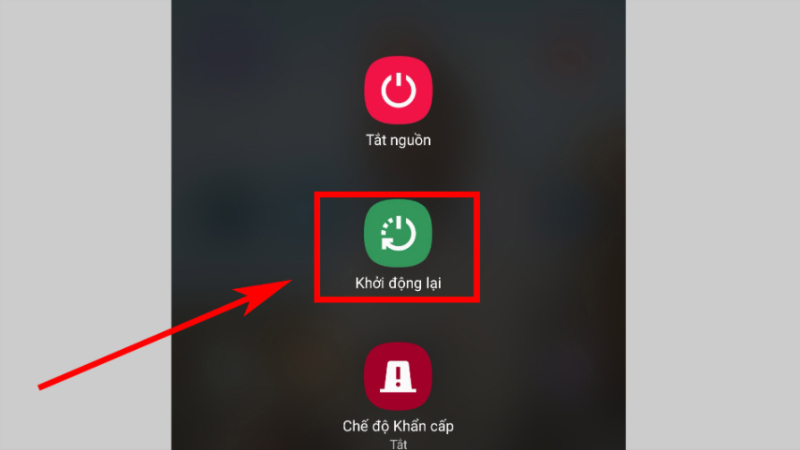
Khởi động lại điện thoại để khắc phục lỗi kết nối WiFi bị yếu
2.2. Tắt kết nối WiFi và bật lại
Có thể mạng nhà bạn đang bị nghẽn hoặc chiếc điện thoại của bạn đang bị đứng mạng điều đó làm cho việc kết nối WiFi của bạn chậm hơn và yếu hơn so với những chiếc điện thoại khác. Nên bạn cần tắt kết nối WiFi và bật lại để khắc phục nhanh lỗi này.
Cách thực hiện trên điện thoại Android rất đơn giản, bạn chỉ cần vuốt màn hình từ trên xuống để mở các tiện ích nhanh > Chạm vào biểu tượng WiFi để tắt kết nối > Đợi khoảng 3 – 5 giây rồi bật lại.
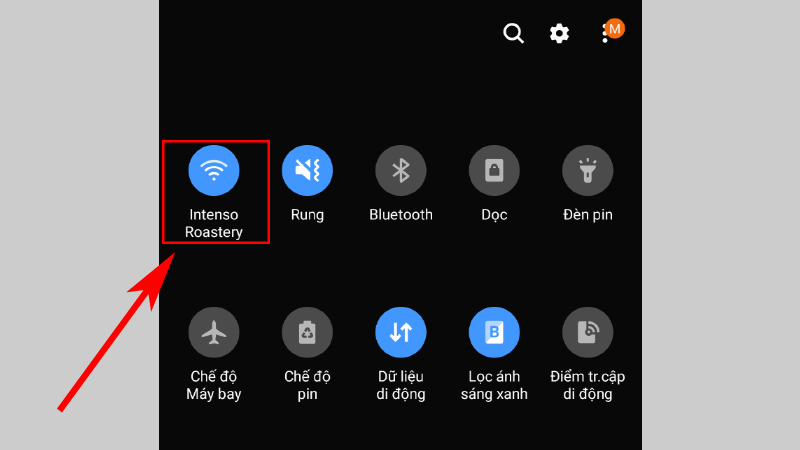
Tắt WiFi và bật lại để kết nối WiFi nhanh hơn
2.3. Tắt chế độ tiết kiệm pin
Khi bạn để chế độ tiết kiệm pin thì điện thoại của bạn sẽ tắt và vô hiệu hóa những chức năng không quan trọng trên chiếc điện thoại mà bạn đang sử dụng để hạn chế năng lượng pin bị tiêu hao.
Vì vậy để làm cho việc kết nối WiFi của bạn được tốt hơn thì bạn cần tắt chế độ tiết kiệm pin để điện thoại của bạn có thể trở lại bình thường trong việc kết nối với mạng WiFi.
Cách thực hiện trên điện thoại Android rất đơn giản, bạn chỉ cần vuốt màn hình từ trên xuống để mở các tiện ích nhanh > Chạm vào Chế độ pin để tắt chế độ tiết kiệm pin nếu bạn đang bật nhé!
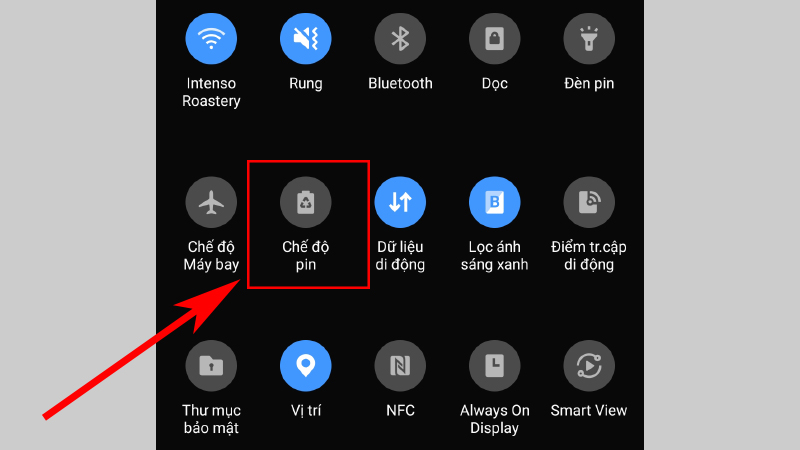
Tắt chế độ tiết kiệm pin
2.4. Đổi DNS trên điện thoại Android
Có một mẹo nhanh để bạn có thể kết nối WiFi mượt mà và nhanh chóng hơn đó chính là việc đối DNS trên chiếc điện thoại của mình. Bạn hãy thực hiện các bước dưới đây nhé!
Bước 1: Truy cập ứng dụng Cài đặt > Nhấn vào mục Kết nối > Nhấn chọn Wi-Fi.

Thao tác trong mục kết nối
Bước 2: Chọn mục Nâng cao ở cuối > Nhấn vào biểu tượng tam giác nhỏ như hình bên dưới.
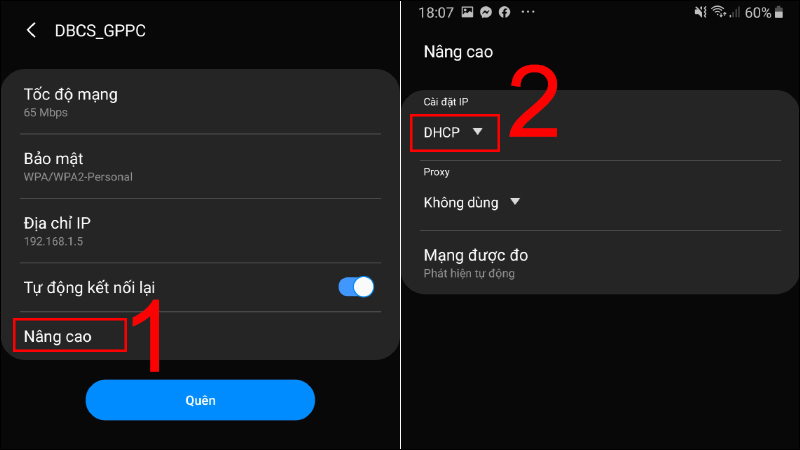
Truy cập vào chế độ nâng cao
Bước 3: Chọn mục Tĩnh > Ở DNS 1 bạn điền thành 1.1.1.1 > Ở DNS 2 bạn điền thành 1.0.0.1 > Nhấn Lưu.
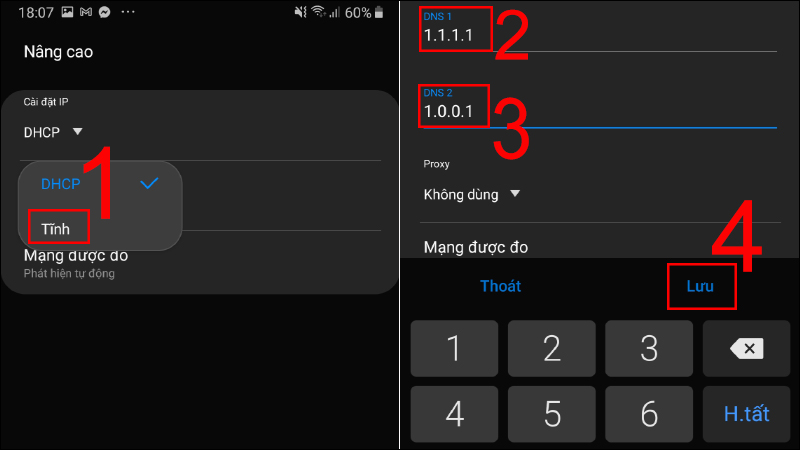
Các thao tác đổi DNS
2.5. Đặt lại cài đặt mạng iPhone
Lâu ngày sử dụng các mạng trên điện thoại có thể bị xung đột. Ngoài ra lưu trữ quá nhiều thông tin về mạng mà bạn sử dụng cũng là nguyên nhân chính dẫn đến việc iPhone của bạn không thể sử dụng được mạng 3G.
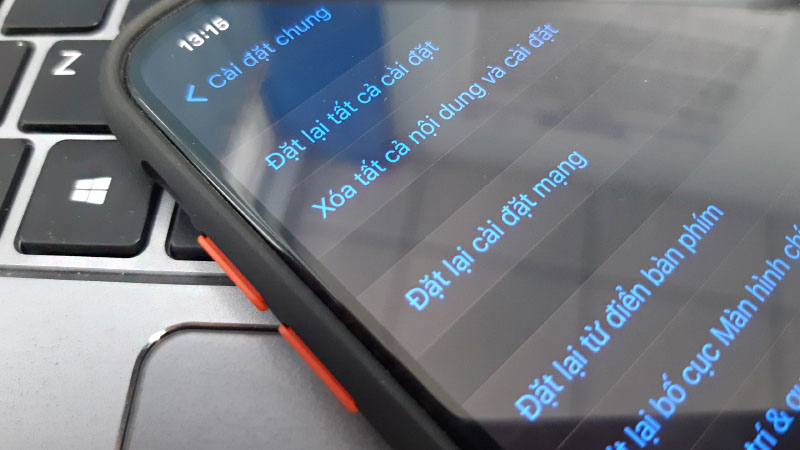
Đặt lại cài đặt mạng