
Cách chia đôi màn hình iPhone có lợi ích gì?
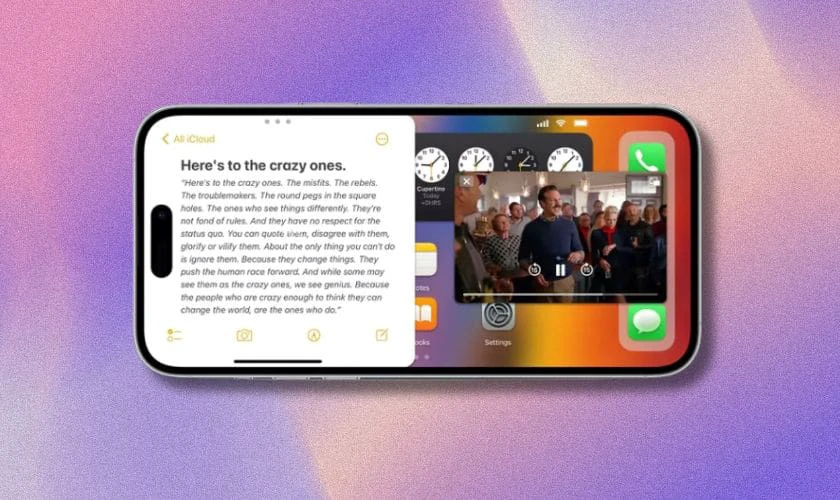
Chia đôi màn hình iPhone mang đến nhiều tiện ích đáng kể mà bạn không nên bỏ qua. Dưới đây là những lợi ích nổi bật mà tính năng này cung cấp cho người dùng.
- Tăng năng suất làm việc: Bạn có thể vừa xem tài liệu vừa ghi chú, hoặc tra cứu thông tin trên web. Việc này giúp bạn hoàn thành công việc nhanh chóng và hiệu quả.
- Học tập hiệu quả hơn: Sinh viên có thể vừa xem bài giảng trực tuyến vừa ghi chép lại nội dung quan trọng.
- Giải trí đa phương tiện: Vừa xem phim, chương trình yêu thích vừa nhắn tin, trò chuyện với bạn bè. Hoặc có thể là vừa chơi game, vừa tìm kiếm các mẹo chơi game trên mạng xã hội.
- So sánh thông tin dễ dàng: Khi mua sắm trực tuyến, bạn có thể so sánh giá cả, thông số sản phẩm từ nhiều nguồn. Bạn sẽ có thể đưa ra quyết định mua hàng thông minh và tiết kiệm thời gian hơn.
- Không bỏ lỡ thông báo: Bạn sẽ không bỏ lỡ bất kỳ tin nhắn, cuộc gọi hay thông báo quan trọng nào. Bạn có thể vừa làm việc vừa theo dõi các thông báo từ các ứng dụng khác dễ dàng.
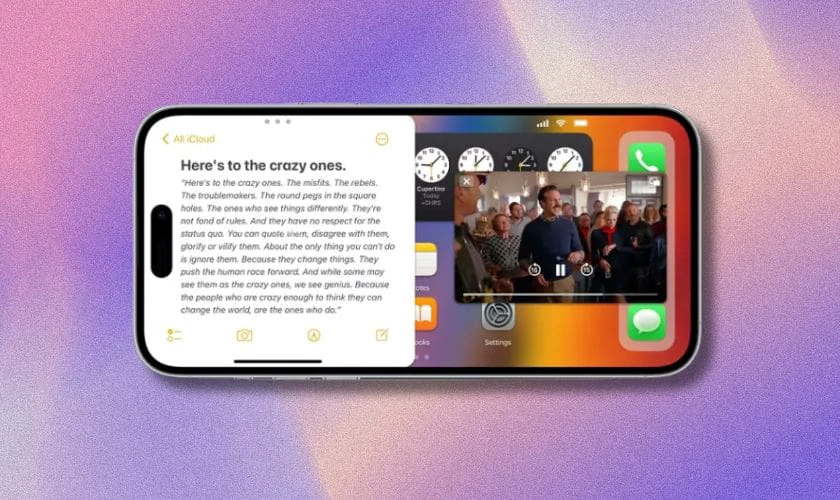
Những lợi ích này không chỉ giúp bạn làm việc hiệu quả mà còn tối ưu hóa trải nghiệm cá nhân. Với màn hình nhỏ, việc sử dụng song song hai ứng dụng giúp tiết kiệm công sức đáng kể.
Khi nào cần chia đôi màn hình iPhone?
Chia đôi màn hình iPhone trở nên cần thiết trong nhiều tình huống thực tế hàng ngày. Dưới đây là những trường hợp phổ biến mà bạn nên cân nhắc sử dụng tính năng này:
- Nghiên cứu và học tập: Bạn có thể vừa đọc tài liệu học tập vừa ghi chú điểm quan trọng. Việc có thể nhìn thấy cả hai ứng dụng cùng lúc giúp quá trình học tập hiệu quả hơn.
- Làm việc đa nhiệm: Khi cần theo dõi email đồng thời vẫn phải xem tài liệu tham khảo quan trọng. Tính năng này giúp các chuyên gia không bỏ lỡ thông tin quan trọng từ hai nguồn khác nhau.
- Mua sắm trực tuyến: Người dùng có thể so sánh giá và đặc điểm sản phẩm từ nhiều cửa hàng. Bạn có thể vừa xem thông tin sản phẩm vừa đọc đánh giá từ người dùng khác dễ dàng.
- Giải trí đa phương tiện: Khi muốn vừa xem video yêu thích vừa trò chuyện với bạn bè qua mạng xã hội.
- Điều hướng và liên lạc: Trong những tình huống cần xem bản đồ đồng thời liên lạc với người khác. Bạn có thể vừa sử dụng ứng dụng bản đồ vừa nhắn tin hỏi đường mà không bị gián đoạn.

Tính năng này phù hợp với những ai muốn tối ưu hóa thời gian và không gian màn hình. Nó cũng hỗ trợ người dùng trong các công việc đòi hỏi sự linh hoạt cao. Hiểu rõ các tình huống này sẽ giúp bạn tận dụng iPhone một cách thông minh hơn.
iPhone nào có thể chia đôi màn hình được tính đến 2025?
Không phải mọi mẫu iPhone đều hỗ trợ tốt các tính năng chia đôi màn hình hiện nay. Dưới đây là danh sách các dòng máy tương thích tính đến năm 2025 mà bạn nên biết.
- iPhone 16 series: Bao gồm 16, 16 Plus, 16 Pro, và 16 Pro Max.
- iPhone 15 series: Gồm 15, 15 Plus, 15 Pro, và 15 Pro Max.
- iPhone 14 series: Đầy đủ các phiên bản 14, 14 Plus, 14 Pro, 14 Pro Max.
- iPhone 13 series: Hỗ trợ 13, 13 mini, 13 Pro, và 13 Pro Max.
- iPhone 12 series: Bao gồm 12, 12 mini, 12 Pro, và 12 Pro Max.
- iPhone 11 series: Gồm 11, 11 Pro, và 11 Pro Max đều tương thích.
- iPhone XS/XS Max/XR: Các dòng này vẫn hoạt động tốt với tính năng.
- iPhone 8/8 Plus: Hỗ trợ cơ bản trên hệ điều hành mới nhất.
- iPhone SE (các thế hệ): Bao gồm cả SE 2020 và SE thế hệ mới hơn.

Để có trải nghiệm tốt nhất, nên sử dụng các mẫu iPhone có màn hình lớn và hiệu năng mạnh. Việc này sẽ giúp thiết bị xử lý đa nhiệm tốt hơn và hiển thị nội dung rõ ràng hơn.
Cách chia đôi màn hình iPhone với Slide Over
Slide Over là một tính năng tuyệt vời cho phép bạn sử dụng hai ứng dụng cùng lúc. Chức năng này đặc biệt hữu ích khi bạn cần làm việc đa nhiệm hiệu quả hơn.
Lưu ý: Tính năng Slide Over hiện tại chỉ có trên iPadOS, không có trên iOS (hệ điều hành của iPhone).
Cách dùng Slide Over để chia đôi màn hình như sau:
Bước 1: Mở ứng dụng đầu tiên mà bạn muốn sử dụng trên toàn màn hình của điện thoại. Nhấn vào biểu tượng dấu ba chấm phía trên màn hình và chọn Slide Over. Ứng dụng hiện tại sẽ thu nhỏ và di chuyển sang một bên, nhường chỗ cho Màn hình chính.
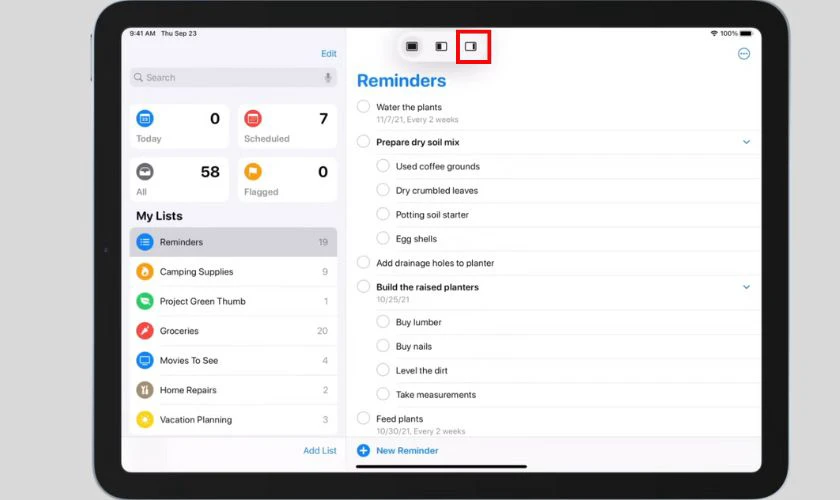
Bước 2: Trên Màn hình chính, bạn chạm vào ứng dụng thứ hai mà bạn muốn mở ở chế độ Slide Over. Bạn có thể vuốt sang trái hoặc phải để xem các ứng dụng trên các trang Màn hình chính khác. Bạn cũng có thể chọn một ứng dụng từ thanh Dock nếu ứng dụng đó có ở đó.
Ứng dụng thứ hai này sẽ mở ra toàn màn hình. Ứng dụng ban đầu sẽ chuyển thành một cửa sổ nhỏ hơn mà bạn có thể di chuyển.
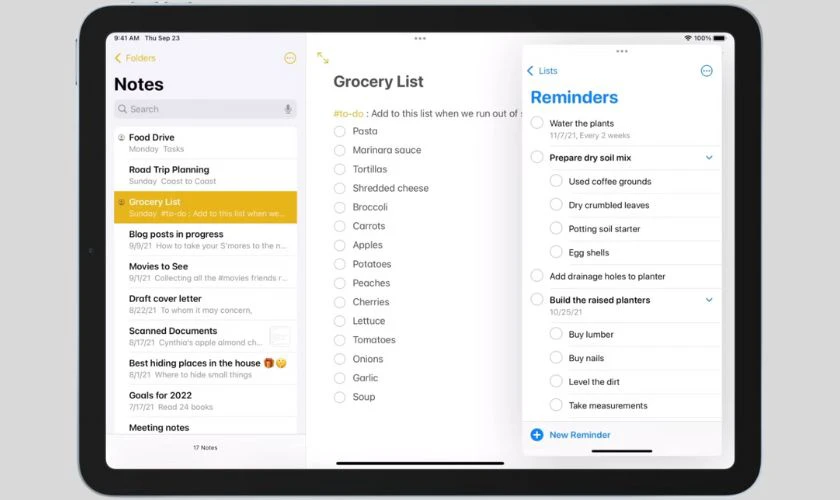
Bước 3: Bạn có thể di chuyển cửa sổ của ứng dụng đầu tiên sang bên phải hoặc bên trái màn hình.
Với Slide Over, bạn có thể dễ dàng chuyển đổi giữa các ứng dụng khác nhau bằng cách vuốt. Tính năng này không chỉ giúp tăng hiệu suất làm việc mà còn tối ưu hóa trải nghiệm người dùng.
Cách chia đôi màn hình iPhone với chức năng Picture-in-Picture
Picture-in-Picture (PiP) là một tính năng cho phép bạn xem video trong một cửa sổ nhỏ, có thể di chuyển. Trong khi bạn đang sử dụng các ứng dụng khác trên iPhone, bạn vẫn có thể xem video liên tục. Để làm được điều này, bạn hãy làm theo hướng dẫn sau:
Bước 1: Trong phần Cài đặt chung của Cài đặt, chọn Hình trong hình và bật Bắt đầu PIP tự động.
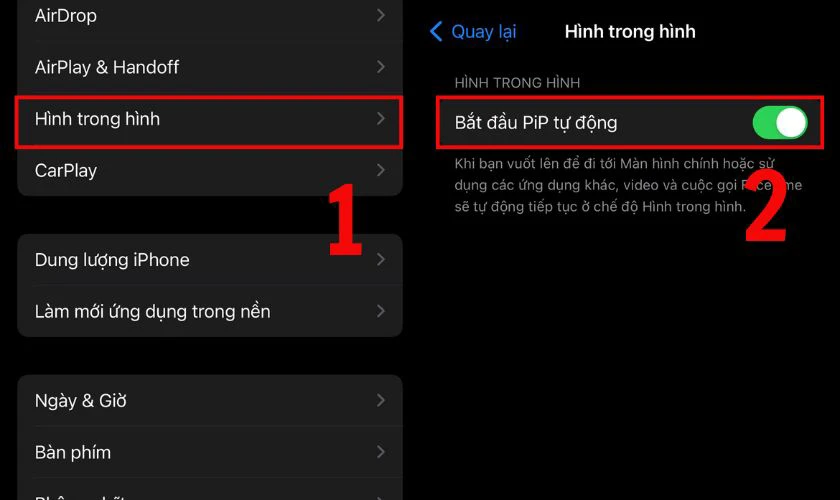
Bước 2: Mở ứng dụng hỗ trợ PiP (ví dụ: YouTube, Safari, Netflix) và phát video bạn muốn xem toàn màn hình. Tìm và nhấn vào biểu tượng PiP (thường là hình vuông nhỏ trong hình vuông lớn) trên trình phát. Video sẽ thu nhỏ lại thành cửa sổ nổi, bạn có thể di chuyển nó đến vị trí mong muốn.
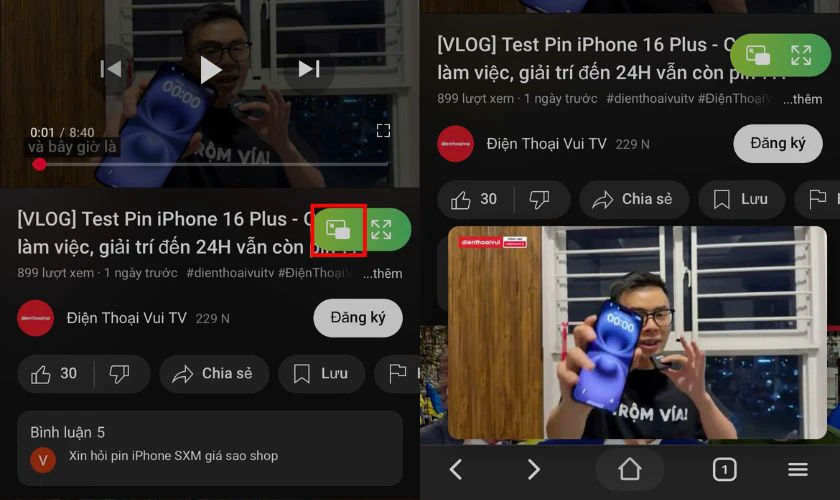
Bạn có thể thoải mái sử dụng các ứng dụng khác trong khi video vẫn tiếp tục phát. Đây là một cách tuyệt vời để bạn có thể vừa xem video vừa làm việc khác trên iPhone. Tính năng này giúp bạn không bỏ lỡ bất kỳ nội dung giải trí yêu thích nào của mình.
Cách chia đôi màn hình iPhone với Multitasking Split Screen
Multitasking Split Screen là ứng dụng bên thứ ba hỗ trợ chia đôi màn hình hiệu quả. Dưới đây là hướng dẫn chi tiết để bạn sử dụng ứng dụng này trên iPhone:
Bước 1: Tải và cài đặt Multitasking Split Screen từ App Store chính thức. Mở ứng dụng, lựa chọn gói dịch vụ thích hợp và thanh toán.
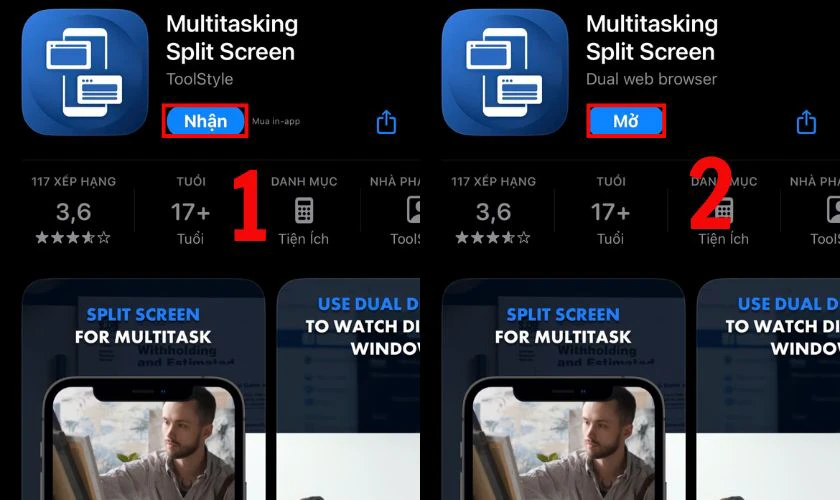
Bước 2: Làm theo hướng dẫn của ứng dụng để chia đôi màn hình của bạn.
Multitasking Split Screen hỗ trợ chia đôi màn hình, giúp bạn làm việc hiệu quả hơn trên iPhone. Tuy nhiên, hãy lưu ý rằng hiệu năng có thể bị ảnh hưởng tùy thuộc vào cấu hình iPhone.
Cách chia đôi màn hình iPhone với SplitNet
SplitNet 2.0 là một ứng dụng phổ biến giúp người dùng iPhone dễ dàng chia đôi màn hình. Ứng dụng này cho phép bạn lướt mạng xã hội đồng thời trả lời email một cách hiệu quả. Để sử dụng ứng dụng này, bạn hãy làm như sau:
Bước 1: Tìm kiếm và tải về ứng dụng SplitNet 2.0 từ App Store trên thiết bị. Nhấn vào nút tải xuống và chờ quá trình cài đặt hoàn tất một cách đầy đủ. Mở ứng dụng SplitNet 2.0 vừa cài đặt trên thiết bị của bạn.
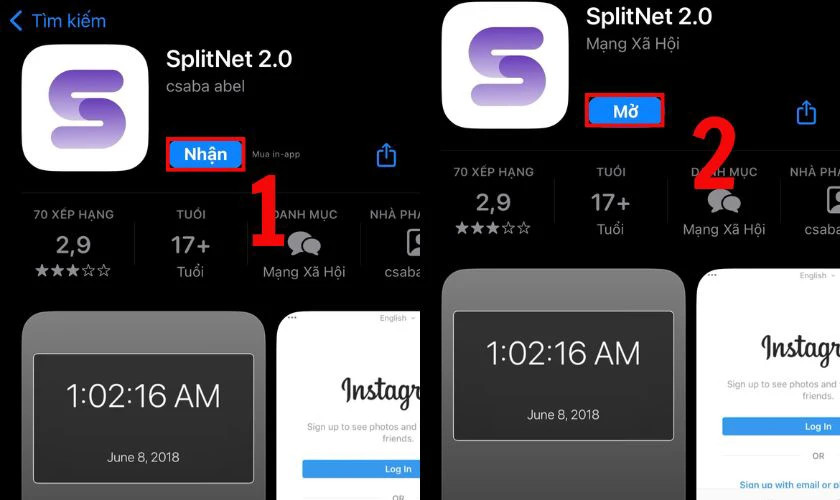
Bước 2: Xem qua danh sách các ứng dụng được hỗ trợ hiển thị trên màn hình chính. Bạn sẽ thấy khoảng 10 ứng dụng phổ biến có thể sử dụng trong chế độ chia đôi. Nhấn chọn ứng dụng bạn muốn chia đôi rồi chọn Split Screen.
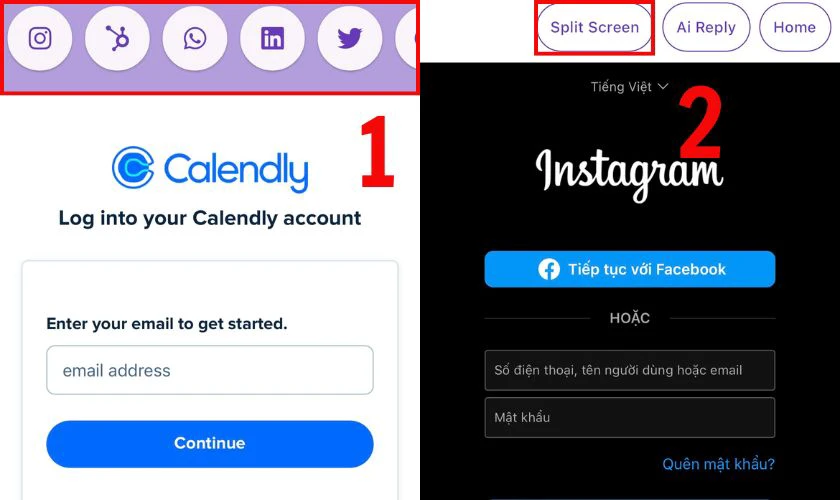
Bước 3: Chọn Top (trên) hoặc Bottom (dưới), sau đó chọn ứng dụng thứ 2.
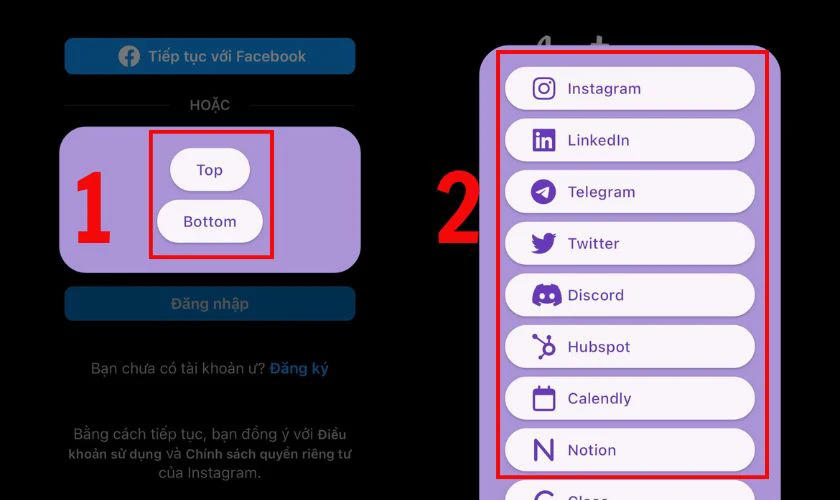
SplitNet 2.0 cho phép người dùng tùy chỉnh các ứng dụng theo nhu cầu cá nhân. Đây là giải pháp cho những ai thường xuyên phải làm việc với nhiều ứng dụng phổ biến cùng lúc.
Cách chia đôi màn hình iPhone với Splitware
SplitWare là một ứng dụng tiện lợi giúp chia đôi màn hình iPhone để sử dụng nhiều ứng dụng. Công cụ này được khá nhiều người dùng iOS tin tưởng lựa chọn hiện nay. Thao tác với ứng dụng cũng rất đơn giản như sau:
Bước 1: Tải và cài đặt SplitWare từ cửa hàng ứng dụng App Store.
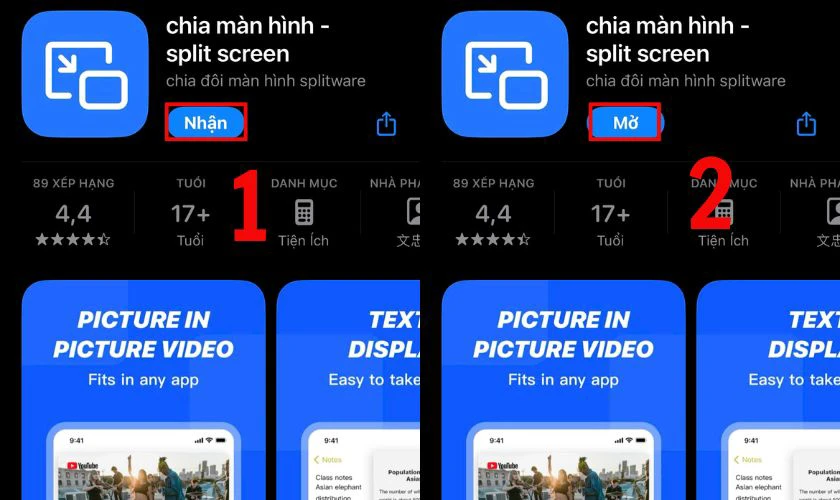
Bước 2: Khám phá các ứng dụng được hỗ trợ hiển thị trên giao diện chính của SplitWare. Đây là những ứng dụng mà bạn có thể sử dụng song song trên iPhone. Chọn vào một trong những tab đã được định sẵn để chia đôi màn hình.
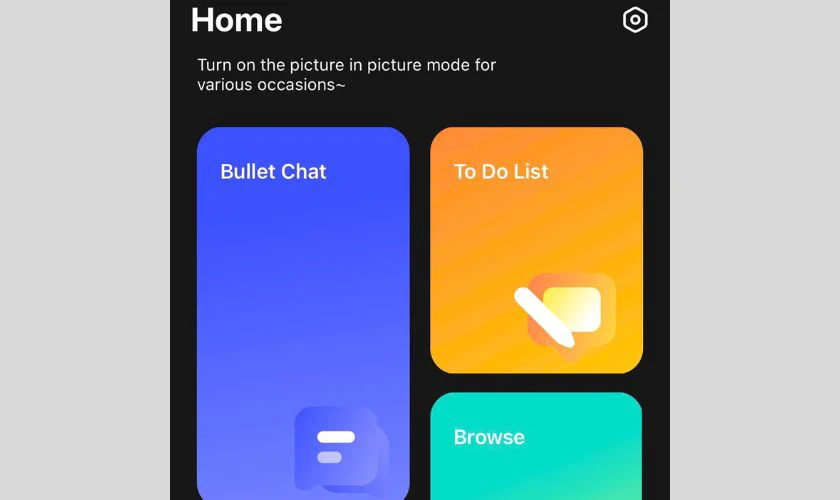
Splitware mang đến giao diện thân thiện giúp bạn làm việc hiệu quả hơn. Hãy thử tải về và sử dụng để khám phá toàn bộ lợi ích mà ứng dụng này mang lại.
Cách chia đôi màn hình iPhone với Split Web Browser
Split Web Browser là một ứng dụng chuyên biệt giúp chia đôi màn hình để duyệt web. Công cụ này lý tưởng cho những người thường xuyên phải truy cập nhiều trang web cùng lúc. Cách dùng như sau:
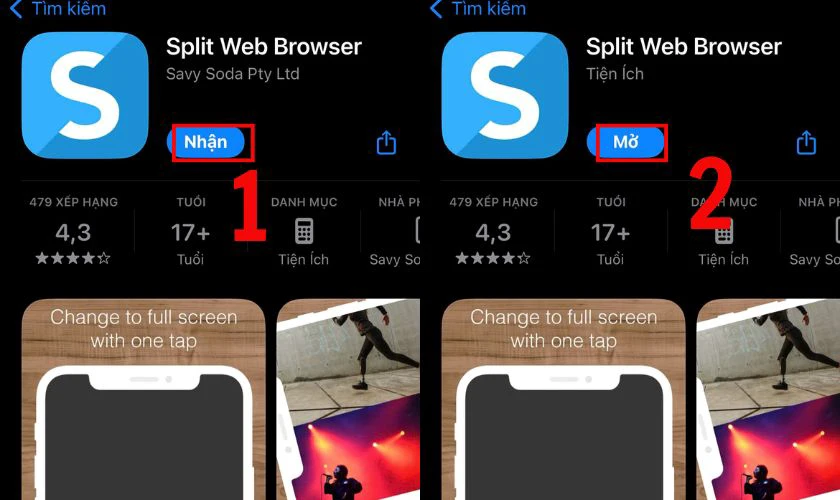
Bước 1: Tải ứng dụng Split Web Browser từ App Store về điện thoại iPhone của bạn và mở ra.
Bước 2: Màn hình sẽ tự động chia thành hai phần với hai trình duyệt độc lập. Sử dụng mỗi trình duyệt để truy cập các trang web khác nhau đồng thời. Bạn có thể vừa sử dụng Facebook vừa lướt web một cách thuận tiện.
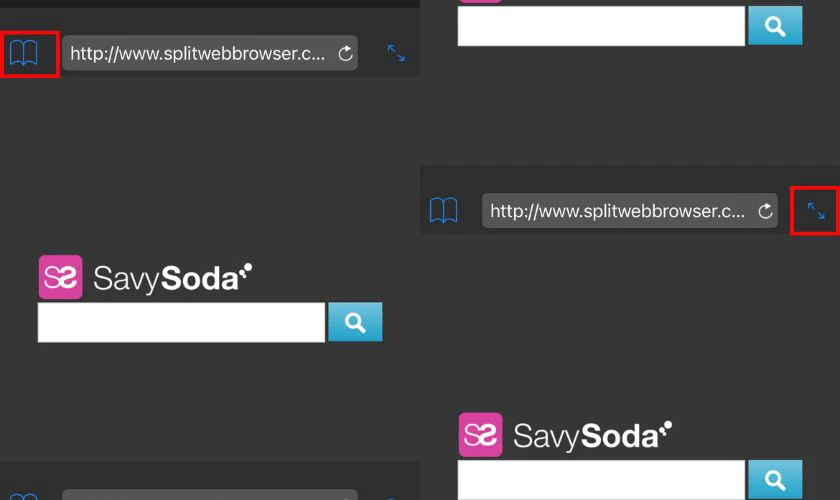
Bước 3: Sử dụng tính năng BookMark để lưu lại các trang web thường truy cập. Điều này giúp bạn truy cập nhanh vào những trang web yêu thích trong tương lai. Để mở rộng một trong hai trình duyệt thành toàn màn hình, nhấn vào biểu tượng hai mũi tên.
Split Web Browser là một công cụ tuyệt vời cho những ai thường xuyên làm việc với nhiều trang web. Ứng dụng này giúp bạn tiết kiệm thời gian và tăng hiệu quả công việc, học tập của mình.
Cách chia đôi màn hình iPhone với Halfes
Halfes từng là một ứng dụng chia đôi màn hình đơn giản trên iPhone, với trang chủ mặc định là Google. Tuy nhiên, hiện tại, ứng dụng Halfes không còn khả dụng trên App Store. Dưới đây là thông tin về cách sử dụng (mang tính tham khảo, nếu bạn đã cài đặt trước đó):
Bước 1: Nếu bạn đã cài đặt Halfes trước đây, bạn có thể mở ứng dụng. Màn hình iPhone của bạn sẽ tự động được chia thành hai phần, với trang chủ Google được hiển thị sẵn.
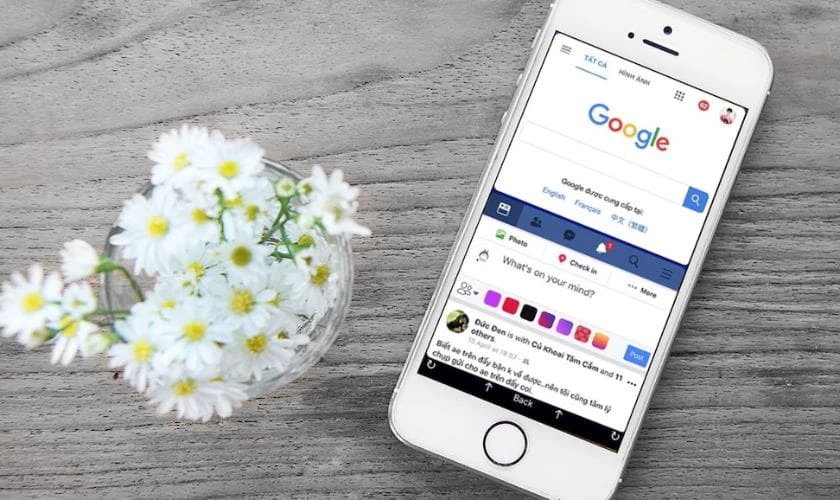
Bước 2: Bạn có thể sử dụng một phần màn hình để duyệt web như bình thường. Phần còn lại sẽ giữ trang chủ Google, giúp bạn có thể thực hiện tìm kiếm nhanh chóng, rất tiện lợi.
Dù Halfes hiện không còn tải được nữa. Ứng dụng này cũng được khá nhiều người yêu thích khi đã giúp họ nâng cao hiệu suất duyệt web.
Bảng tổng hợp ứng dụng chia đôi màn hình iPhone tốt nhất 2025
Chia đôi màn hình sẽ dễ dàng hơn bao giờ hết với sự hỗ trợ của các ứng dụng. Dưới đây là bảng tổng hợp một số ứng dụng chia đôi màn hình iPhone tốt nhất:
| Ứng Dụng | Ưu Điểm | Giá |
| Multitasking Split Screen | Giao diện trực quan, dễ làm quen, chia màn hình thành hai phần linh hoạt. Hỗ trợ nhiều ứng dụng, trang web, tùy chỉnh được tỷ lệ. | Có phí |
| SplitNet | Cho phép bạn có thể sử dụng hai ứng dụng cùng một lúc. Đặc biệt hữu ích cho khi làm việc email và khi lướt mạng xã hội, thao tác đơn giản. | Có phí |
| Splitware | Chia đôi màn hình iPhone để bạn có thể sử dụng hai ứng dụng. Giao diện rất đơn giản, dễ dàng để sử dụng, hoàn toàn miễn phí, hỗ trợ nhiều ứng dụng. | Miễn phí |
| Split Web Browser | Chia màn hình iPhone của bạn thành hai trình duyệt web riêng biệt, duyệt web đa nhiệm. Có sẵn tính năng đánh dấu trang, mở toàn màn hình dễ dàng. | Miễn phí |
| Halfes | Chia đôi màn hình đơn giản, dễ sử dụng. Trang chủ Google, điều chỉnh thanh ngăn cách dễ dàng, quay về trang chủ nhanh chóng. | Không còn tồn tại |
Việc lựa chọn ứng dụng chia đôi màn hình nào sẽ phụ thuộc vào nhu cầu của bạn. Hy vọng bảng trên cung cấp cho bạn những thông tin tổng quan và hữu ích nhất để tham khảo.
Cách sắp xếp cửa sổ khi chia đôi màn hình iPhone
Mặc dù với các cách chia đôi màn hình khác nhau thì cách sắp xếp cũng khác nhau. Tuy nhiên, việc sắp xếp cửa sổ sao cho gọn gàng và tiện lợi là điều vô cùng quan trọng. Hãy cùng khám phá một số mẹo đơn giản giúp bạn quản lý cửa sổ dễ dàng:
- Thay đổi kích thước cửa sổ: Bạn có thể dễ dàng điều chỉnh kích thước của mỗi cửa sổ ứng dụng khi chia đôi màn hình. Bạn chỉ cần chạm và giữ thanh phân cách ở giữa hai ứng dụng, sau đó kéo sang trái hoặc phải.
- Hoán đổi vị trí ứng dụng: Nếu bạn muốn thay đổi vị trí của hai ứng dụng đang hiển thị trên màn hình đã chia đôi. Bạn chỉ cần chạm và giữ thanh màu xám ở đầu mỗi cửa sổ ứng dụng và kéo chúng đến vị trí.
- Ẩn nhanh ứng dụng: Khi bạn không cần sử dụng một trong hai ứng dụng nữa, bạn có thể nhanh chóng ẩn nó đi. Bạn vuốt cửa sổ ứng dụng đó sang cạnh màn hình (trái hoặc phải tùy theo vị trí của nó).
Làm chủ những thao tác này sẽ giúp bạn tận dụng tối đa tính năng chia đôi màn hình. Từ đó, bạn có thể làm việc và giải trí trên iPhone một cách hiệu quả và thoải mái nhất.
Cách tắt chia đôi màn hình iPhone
Sau khi đã sử dụng xong tính năng chia đôi màn hình, bạn có thể muốn tắt nó đi. Việc tắt tính năng này rất đơn giản, và cách thực hiện sẽ tùy vào chế độ bạn đang dùng:
- Đối với Slide Over: Chạm vào thanh ngang nhỏ ở đầu cửa sổ Slide Over. Sau đó vuốt nhanh cửa sổ này ra khỏi màn hình. Bạn có thể vuốt sang trái hoặc phải, tùy thuộc vào vị trí của cửa sổ Slide Over.
- Đối với Picture-in-Picture (PiP): Chạm vào cửa sổ video PiP, sau đó nhấn vào biểu tượng ‘X’ (đóng).
- Đối với các ứng dụng bên thứ ba: Tuỳ vào giao diện của ứng dụng mà bạn có thể tắt bằng các thao tác trên. Ngoài ra, bạn có thể thoát đa nhiệm bằng thao tác vuốt từ dưới lên, giữ và chọn tắt.
Chỉ với một vài thao tác đơn giản, bạn đã có thể tắt chế độ chia đôi màn hình iPhone. Bạn đã có thể quay trở lại chế độ xem toàn màn hình cho ứng dụng mà bạn mong muốn.
Lưu ý khi chia đôi màn hình iPhone
Dưới đây là một số điều bạn cần ghi nhớ khi sử dụng tính năng chia đôi màn hình trên iPhone:
- Hiệu năng thiết bị: Chia đôi màn hình có thể khiến iPhone hoạt động chậm hơn, đặc biệt là các dòng máy cũ.
- Kích thước màn hình: Trải nghiệm chia màn hình sẽ tốt hơn trên các iPhone có màn hình lớn như Plus hoặc Pro Max. Màn hình nhỏ có thể khiến nội dung hiển thị bị thu hẹp, gây khó khăn cho việc thao tác.
- Khả năng tương thích ứng dụng: Một số ứng dụng có thể không hoạt động tốt hoặc không đầy đủ khi chia đôi.
- Tiêu thụ pin: Việc sử dụng tính năng chia đôi màn hình liên tục có thể làm iPhone của bạn nhanh hết pin.

Những lưu ý này rất quan trọng để bạn có trải nghiệm mượt mà và ổn định. Ví dụ, nếu iPhone của bạn đã cũ, việc đa nhiệm có thể gây tiêu hao pin nhanh hơn. Hãy cân nhắc nhu cầu thực tế trước khi sử dụng tính năng này thường xuyên.