
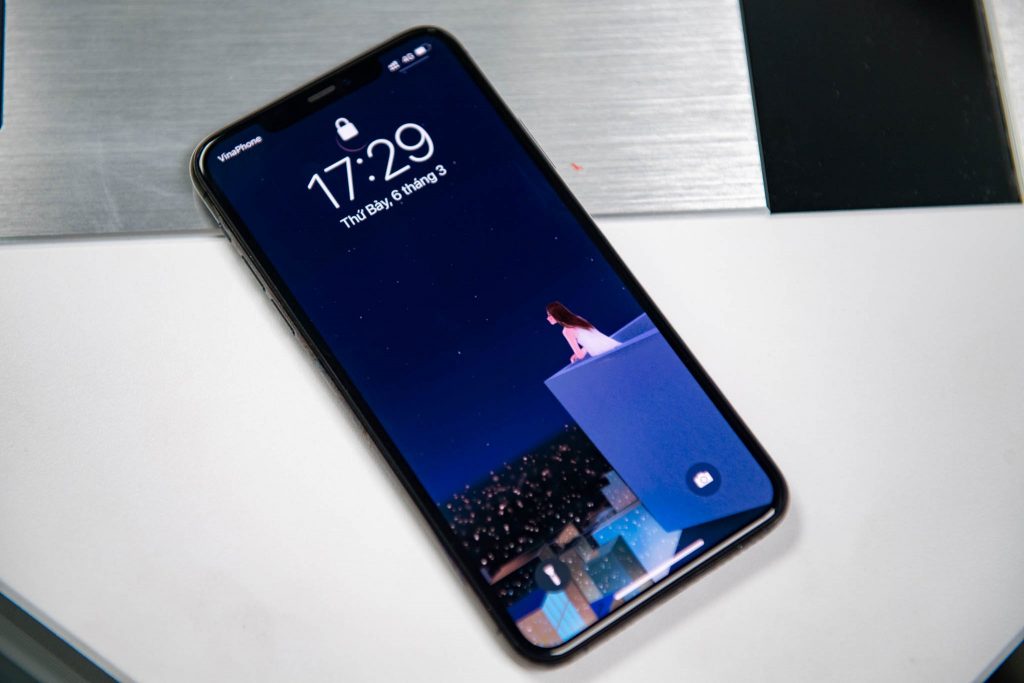
Mỗi ngày thay đổi một hình nền trong số nhiều hình nền mình yêu thích trên chiếc iPhone cũng thú vị lắm đây. Ai có người yêu thì cũng có thể lấy lòng bằng cách này, lưu thật nhiều hình rồi tha hồ ngắm mỗi ngày. iOS 14.3 trở lên có thể hỗ trợ iPhone tự động thay đổi hình nền điện thoại theo bất cứ thời gian nào được thiết lập. Cũng đơn giản thôi, các bạn tham khảo mẹo bên dưới nhá!
Kiểm tra bản cập nhật
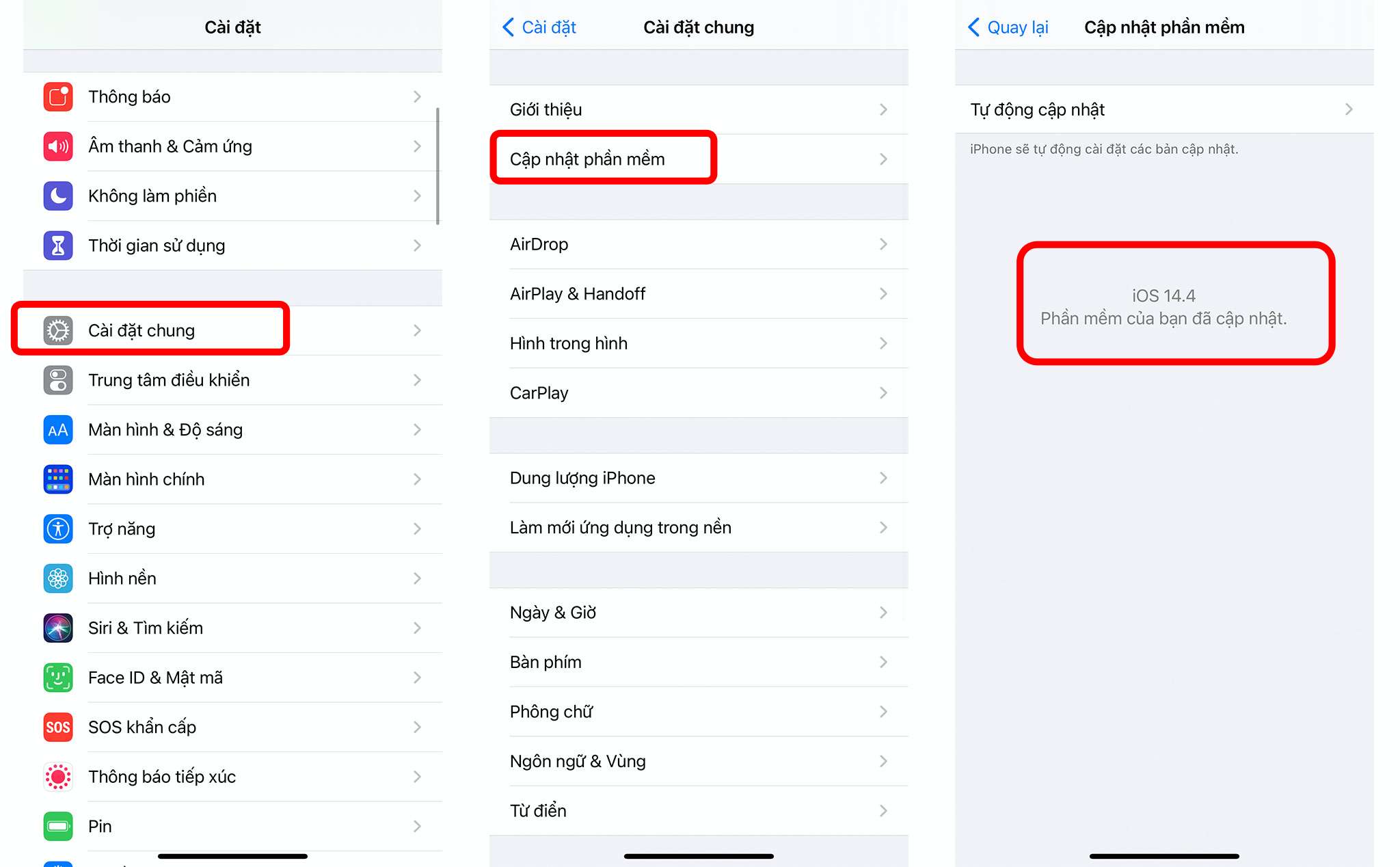
Trước tiên, các bạn vào Cài đặt kiểm tra xem iPhone của mình đã được update lên iOS 14.3 chưa nhá. Kiểm tra bằng cách: Vào Cài đặt > Chọn Cài đặt nhanh > chọn Cập nhật phần mềm. Nếu chưa cập nhật thì bạn nên nhấn chọn Tải xuống & Cài đặt để cập nhật.
Cài đặt Phím tắt không tin cậy
Đây là bước cần thiết nếu lần đầu tiên bạn sử dụng đến ứng dụng Phím tắt (Shortcut) có sẵn của Apple. Thiết lập này cho phép máy nhận những phím tắt đã được tạo sẵn bên ngoài.
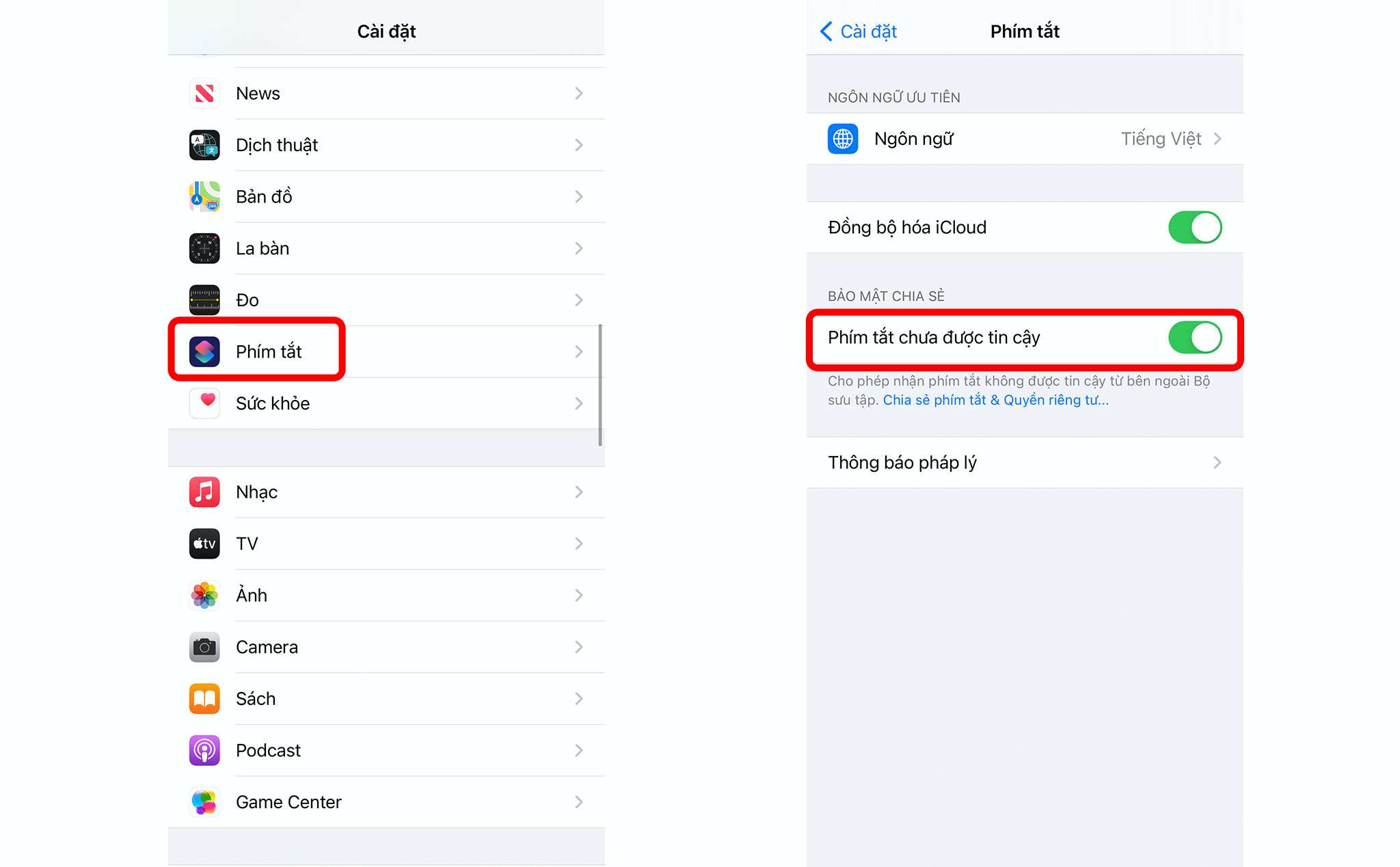
Vào Cài đặt > chọn Phím tắt > Gạt công tắc bật Cho phép phím tắt không tin cậy trong mục Bảo mật chia sẻ.Bây giờ bạn có thể bắt đầu quá trình cài đặt tự động thay đổi hình nền iPhone của mình dựa trên lịch trình.
Chọn các hình nền yêu thích vào một Album
Bước này để sắp xếp các hình ảnh gọn gàng và ngăn nắp, lựa chọn đúng các ảnh mong muốn, nếu không làm cũng được. Vì Phím tắt sẽ cho phép nhiều lựa chọn khác nhau như hình ảnh Gần đây, các album khác,…
Vào Ảnh > Chọn Album ở dưới thanh công cụ > Bấm vào dấu + ở trên cùng bên trái > chọn Album mới > Đặt tên cho dễ phân biệt, ví dụ: Hình nền > Thêm hình ảnh vào album mới tạo.
Thiết lập Phím tắt để iPhone tự đổi hình nền theo lịch
Tải phím tắt đã được tạo sẵn tại đây!
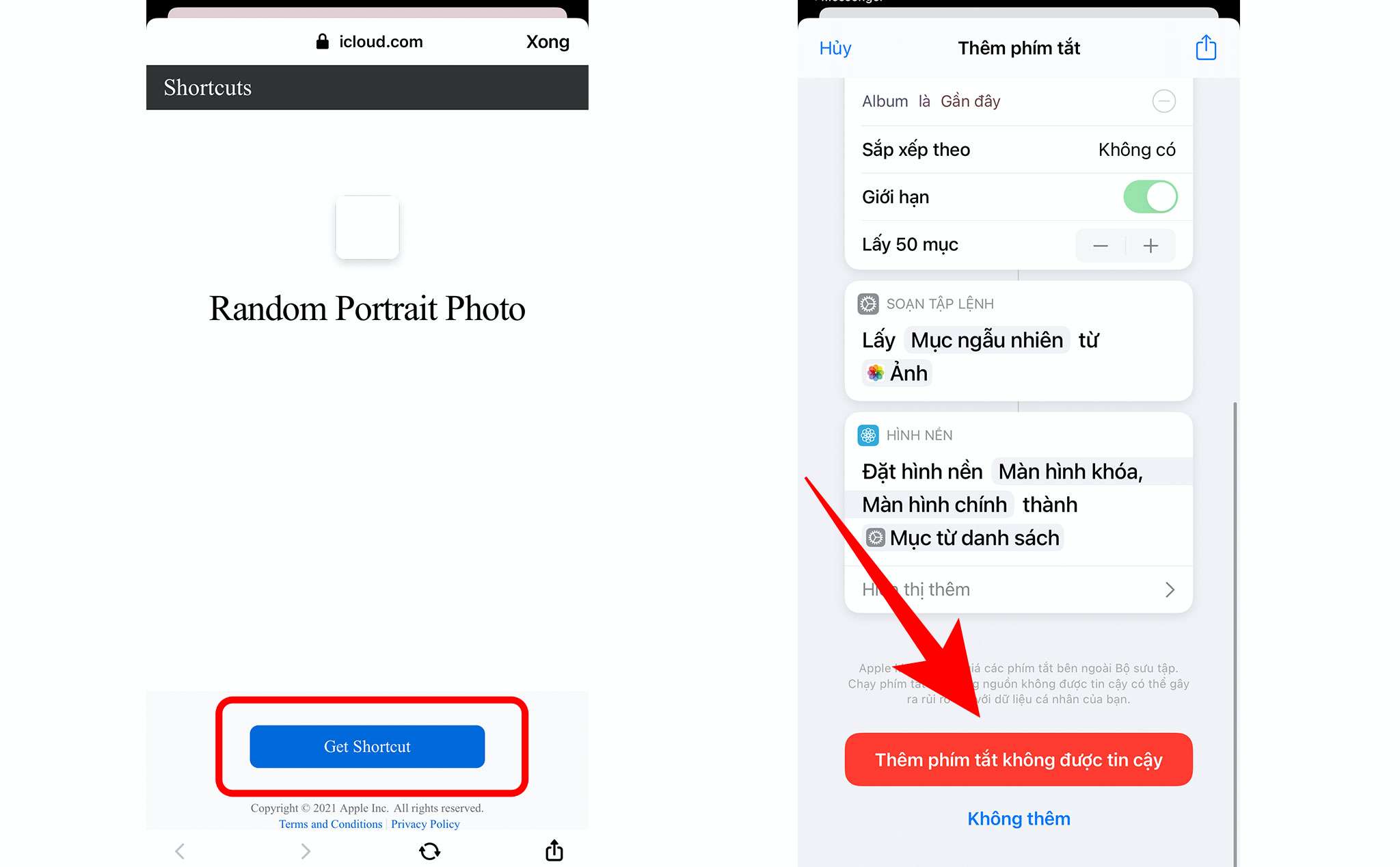
Một cửa sổ Phím tắt hiện ra, bấm Thêm Phím tắt > kéo xuống bên dưới chọn Thêm phím tắt không được tin cậy (ô màu đỏ). Như vậy là Phím tắt tự động đã được thêm vào.
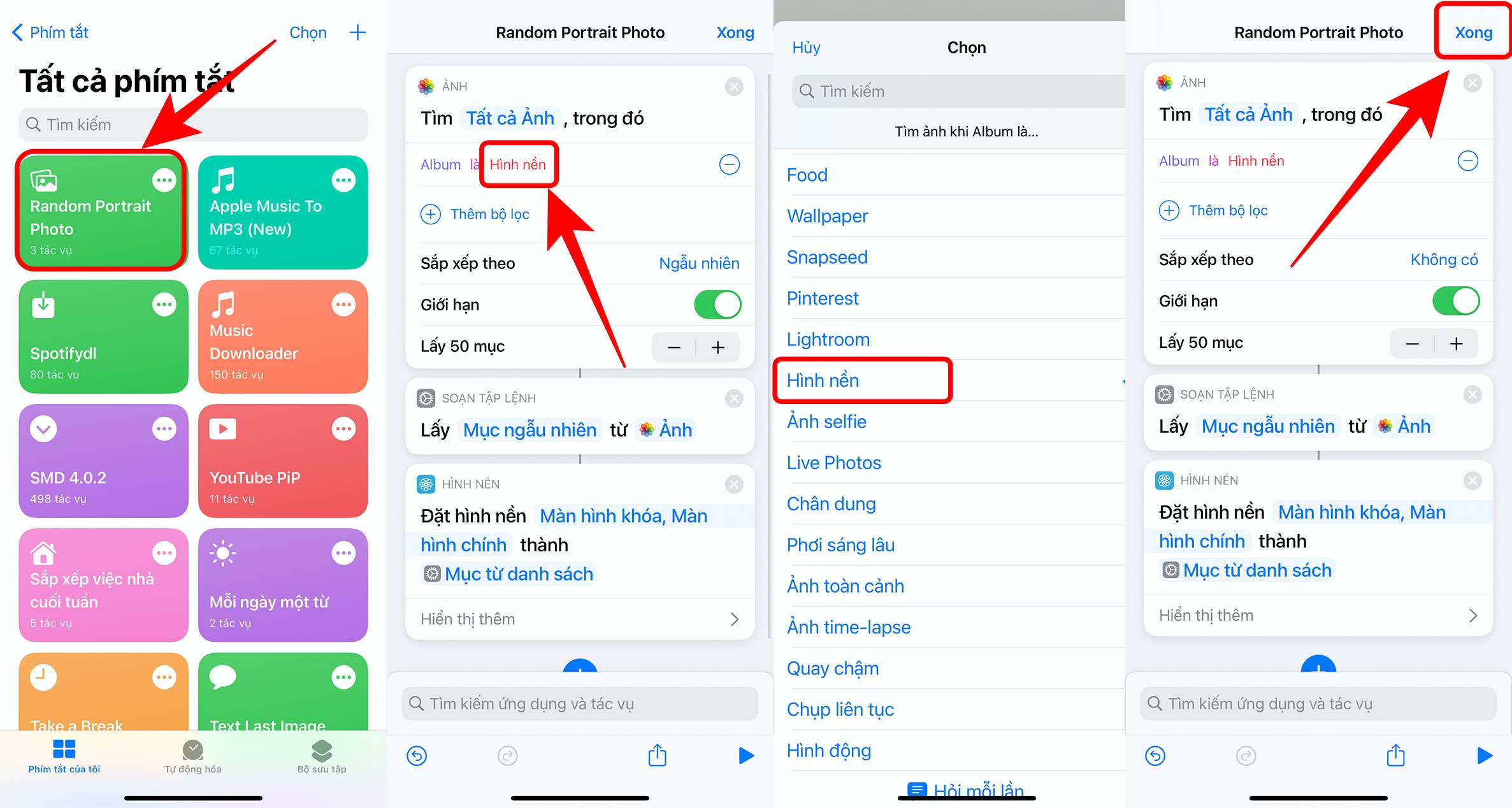
Mở ứng dụng Phím tắt lên, tìm phím tắt Random Portrait Photo (thường phím tắt mới sẽ xuất hiện đầu tiên) > bấm vào biểu tượng “dấu ba chấm” để tiến hành cài đặt. Tại mục Album là bấm vào dòng chữ màu đỏ để lựa chọn album ảnh mong muốn > bấm Xong.
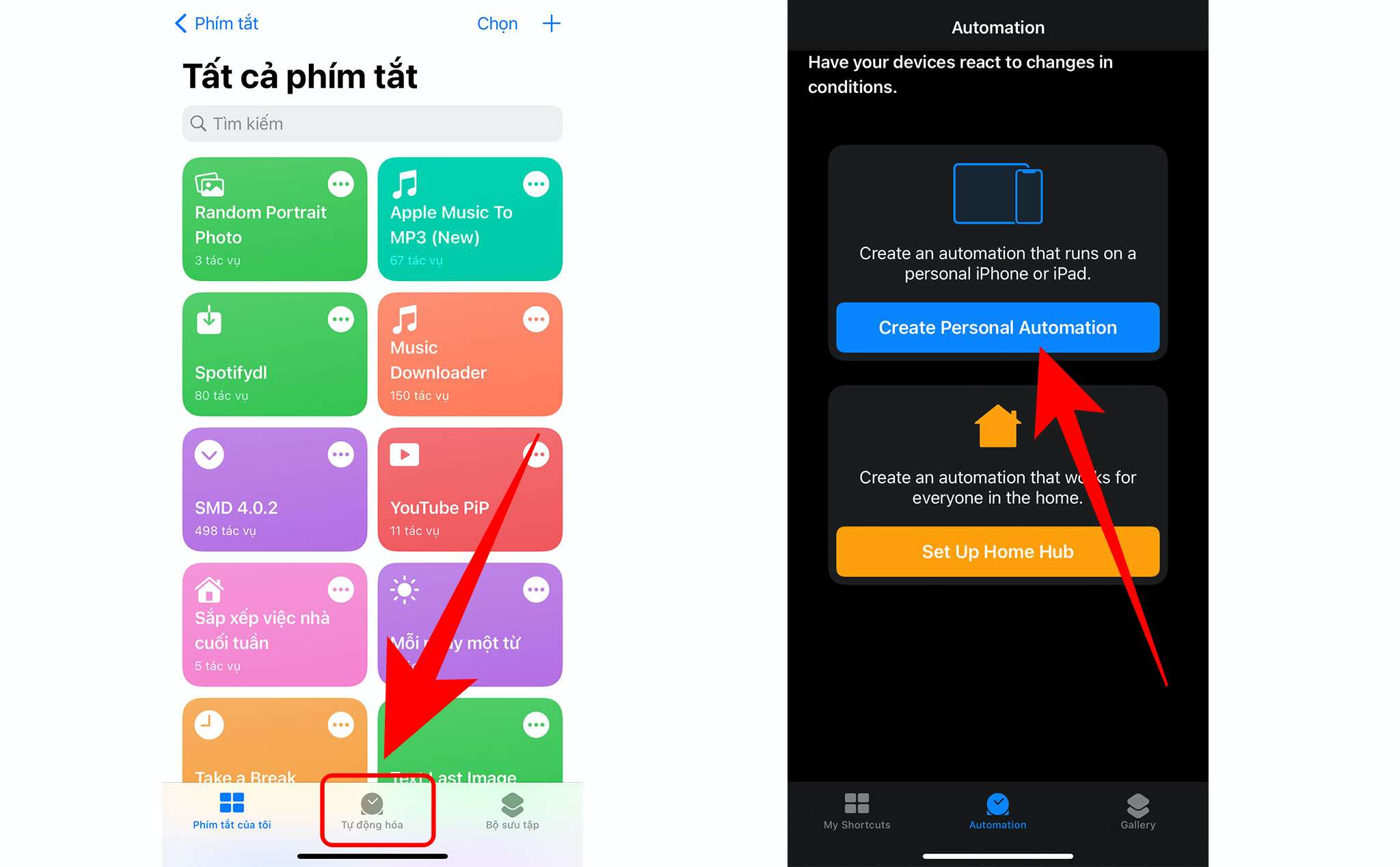
Ra ngoài trang chủ chọn Tự động hóa bên dưới thanh công cụ. Nếu dùng lần đầu, Tạo tự động hóa cá nhân.
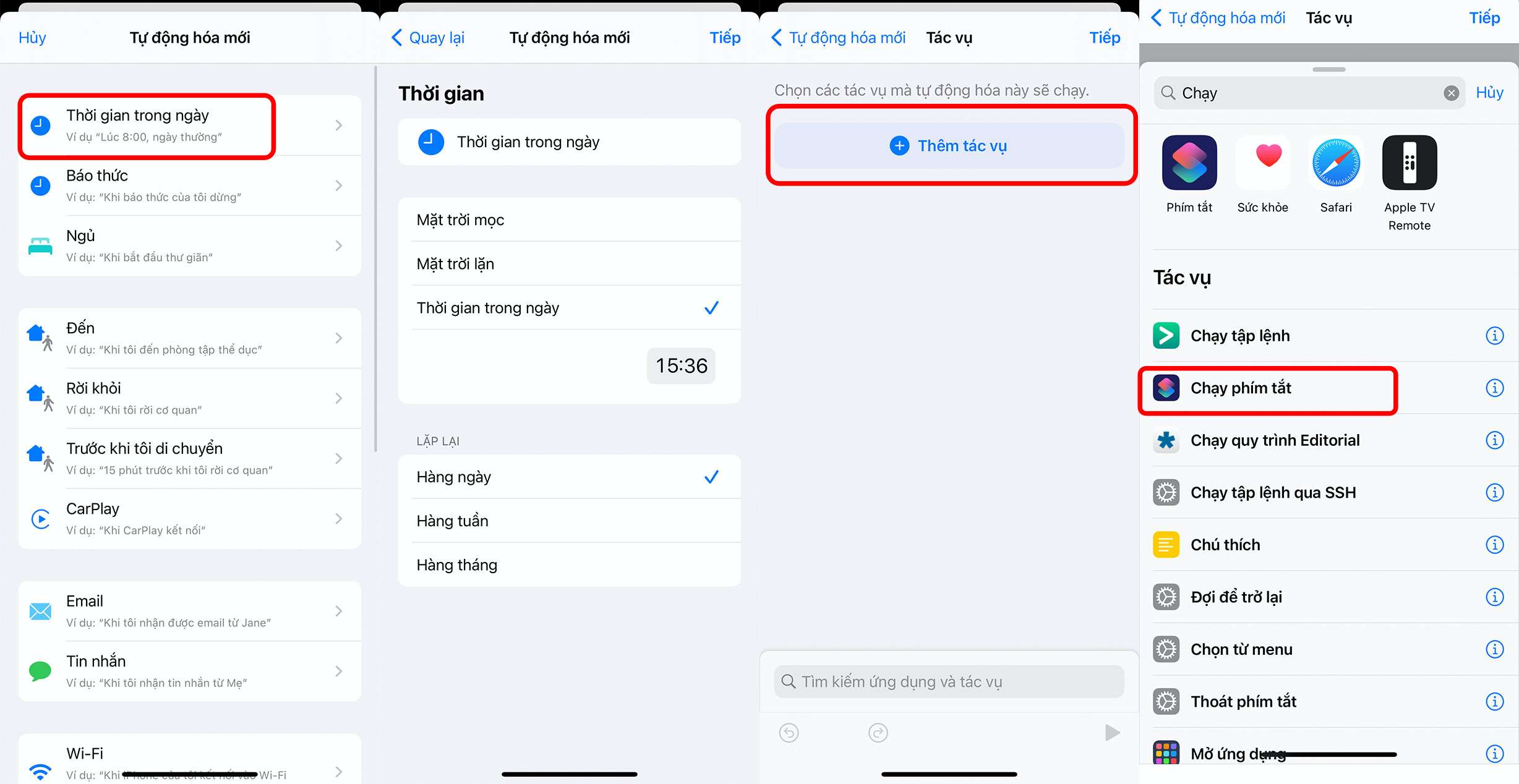
Cửa sổ Tự động hóa mới hiện ra, chọn Thời gian trong ngày > chọn một mốc thời gian thích hợp mà bạn muốn > bấm Tiếp > chọn Thêm tác vụ > gõ trên ô tìm kiếm để chọn “Chạy phím tắt”
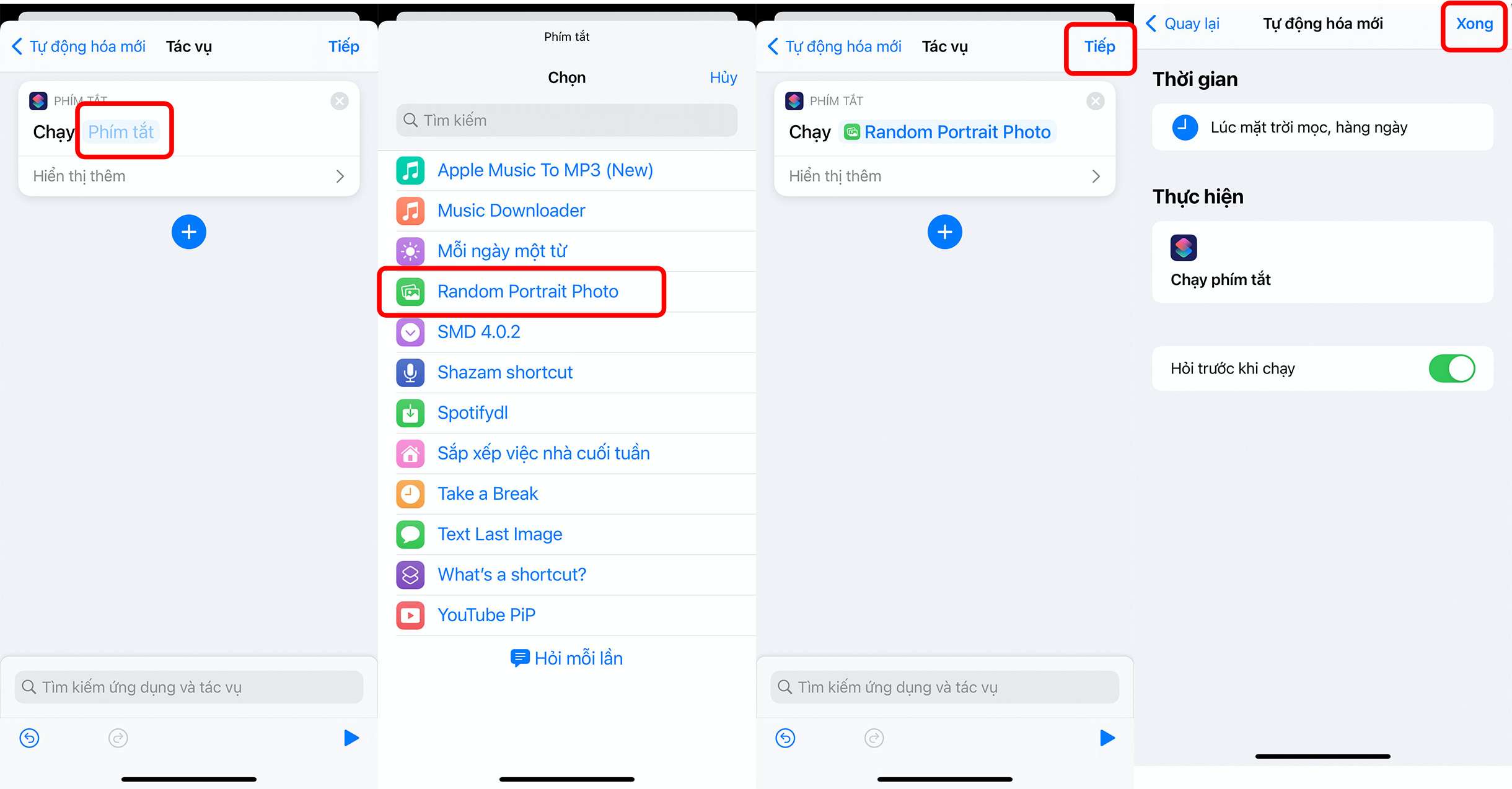
Tiếp tục bấm vào ô Phím tắt kế bên chữ Chạy và thêm Phím tắt Random Portrait Photo vừa tạo vào > bấm Tiếp > tắt hỏi trước khi chạy cho đỡ nhận thông báo phiền > bấm Xong.
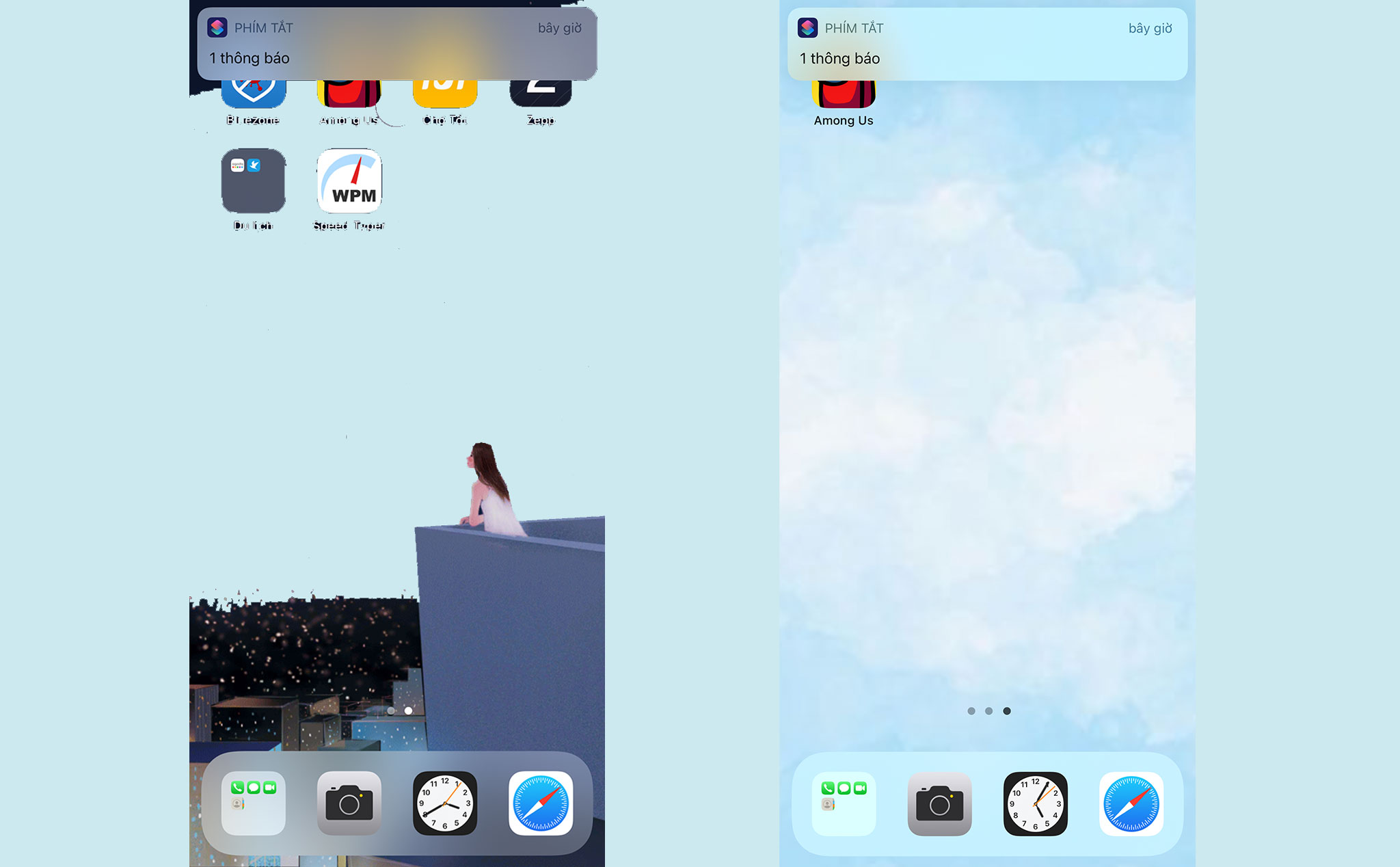
Như vậy là hoàn tất, chỉ cần đúng thời gian bạn đã cài thì iPhone sẽ tự động đổi một hình nền ngẫu nhiên. Tối đa đổi được 50 hình trong 1 album. Nếu chọn 30 hình trong 1 album thì mỗi ngày trong tháng điện thoại sẽ đổi 1 hình để không nhàm chán.